
Cách in màu trên máy tính đơn giản, ai cũng làm được
Dịch vụ in màu đang rất phổ biến và được nhiều người quan tâm, lựa chọn. Để có ra được những ấn phẩm catalogue, banner, ảnh in,…chất lượng thì cần phải thực hiện đúng các bước in màu tiêu chuẩn. Tuy nhiên một số đơn vị, người thực hiện in vẫn còn khá nhiều bỡ ngỡ và chưa biết cách in màu trên máy tính sao cho chính xác và đúng chuẩn. Hãy theo dõi bài viết dưới đây của chúng tôi để được bật mí nhé.
Một số lý do khiến bản in của bạn có chất lượng kém
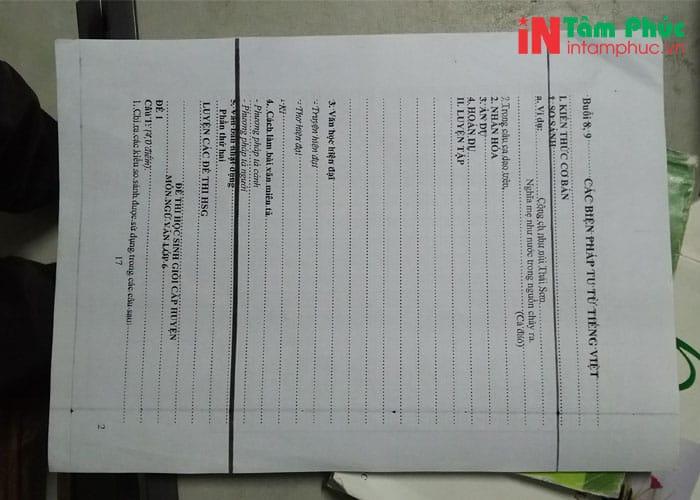
Việc in màu trên máy tính rất đơn giản và dễ thực hiện. Tuy nhiên để màu in ra đúng màu, rõ nét, tươi sáng và bắt mắt thì cần phải có cách in màu trên máy tính đúng chuẩn. Để có thể in được màu sắc đẹp từ máy tính thì trước tiên bạn cần phải biết những nguyên nhân khiến bản in kém chất lượng:
- Nguyên nhân do màn hình máy tính hoặc máy in hiệu chỉnh kém: Đây chính là lý do mà khiến màu in khi in ra không được tươi sáng như trên máy tính, vì vậy bạn cần khắc phục nguyên nhân này nhé.
- Loại giấy in không phù hợp: Mỗi công nghệ in sẽ có những loại giấy in riêng, mỗi loại giấy sẽ có đặc điểm riêng. Vì vậy cần lựa chọn loại giấy in phù hợp để in ra được màu sắc như ý.
- Sử dụng trình điều khiển máy in lỗi thời, không chính xác: Đây cũng là một trong những nguyên nhân gây ra những ấn phẩm không đúng màu, màu sắc bị lỗi. Điều này cần khắc phục bằng cách sử dụng trình điều khiển máy in mới, hiện đại hơn phù hợp với công nghệ in hiện nay.
- Ảnh gốc trên máy tính quá nhiều màu: Việc thiết kế có quá nhiều màu sắc cũng là nguyên nhân khiến máy in không thể in được đầy đủ màu sắc ra bên ngoài. Mỗi loại máy in sẽ chỉ giới hạn số màu sắc nhất định.
Đây chính là những nguyên nhân gây ra tình trạng bản in trên máy tính ra bên ngoài kém chất lượng, chính vì vậy bạn cần điều chỉnh và khắc phục để đảm bảo mẫu in ấn tượng, sắc nét.
Những điều cần lưu ý để in hình có màu trên máy tính đẹp
Để có thể được bản màu in ấn tượng, dưới đây sẽ là những lưu ý giúp bạn có được màu in đẹp trên máy tính:
Bước 1: Kiểm tra máy in
Đầu tiên bạn cần phải kiểm tra máy in, đảm bảo máy in đủ mực, bảng lưới in đều, không mất nét thiếu màu. Mỗi máy in đều có những đặc điểm kết cấu khác nhau, vì vậy đòi hỏi người kiểm tra phải có kinh nghiệm trong lĩnh vực này.
Bên cạnh đó bạn cũng cần kiểm tra bảng lưới màu mực xem có đúng màu mực hay không, màu sẽ được đánh dấu trực tiếp trên bệ đầu phun ở máy. Nếu thấy dấu hiệu màu in ra sai thì hãy kiểm tra chế độ in của máy.
Những dòng máy cho ra bảng màu giống nhau đó là:Epson 6 màu như T50 / T60 / T1390 / T1400 / T1430. Thứ tự màu của các loại máy này là: vàng, đen, xanh lợt, đỏ lợt, đỏ đậm, xanh đậm.

Bước 2: Kiểm tra chế độ in
Mỗi chế độ in sẽ sử dụng những loại in khác nhau. Nếu bạn sử dụng chế độ in ảnh cho những loại giấy in văn phòng chắc chắn màu in sẽ bị sai. Vì vậy nên sử dụng loại giấy chuyên biệt để in màu nhé.
Tuy nhiên trên thực tế chúng ta sẽ khó có thể thiết lập được nhiều chế độ in cho cùng loại giấy, bởi màu sắc cũng sẽ phục thuộc vào thiết kế theo yêu cầu của khách hàng. Mỗi chế độ in sẽ cho ra màu sắc khác nhau, ngay cả khi bạn dùng chung 1 loại giấy.
Để có thể cho ra màu in ưng ý thì nhiều người thử thay đổi luân phiên giấy để tìm kiếm màu in. Tuy nhiên để tiết kiệm thời gian thì nên lựa chọn chế độ in nâng cao để cho ra màu in chân thực, chất lượng tốt nhất.
Ở một số máy in, tùy vào chất lượng mực mà sẽ xuất hiện tình trạng màu đỏ hơn file. Vì vậy để khắc phục tình trạng này bạn hãy thực hiện như sau: Vào phần cài đặt => chọn Sidebar => thực hiện tăng gam màu theo ý muốn Cyan (màu xanh), Magenta (màu đỏ), Yellow (màu vàng).
Để được màu ưng ý thì bạn cần thực hiện điều chỉnh thông số nhiều lần và căn chỉnh cho phù hợp. Bởi không phải ai cũng thực hiện tốt ngay lần thử đầu tiên.
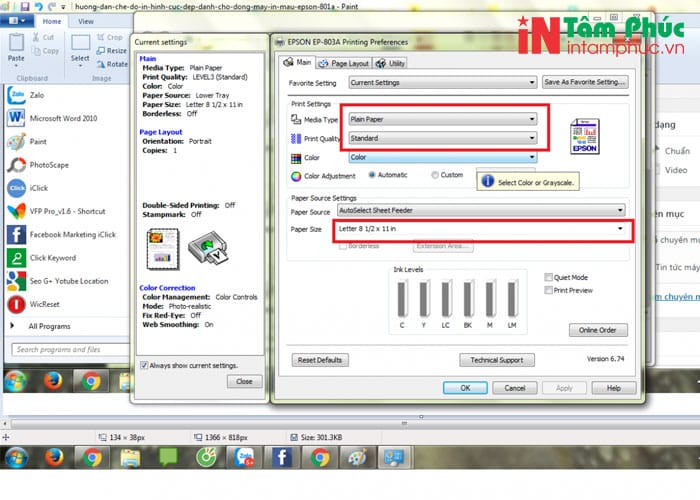
Bước 3: Chọn in với Chế độ Profile mặc định
Mỗi dòng máy in sẽ có những màu sắc khác nhau. Ví dụ như những máy chuyên in khổ A3 như: T1390, T1400, T1430 sẽ cho ra màu sắc tươi sáng hơn.
Cách in màu với chế độ khác nhau
In màu với chế độ mặc định
Để in chế độ Profile bạn hãy xử lý theo những hướng như sau:
- Hãy sử dụng những tính năng tích hợp sẵn profile trên các phần mềm thiết kế và dùng chính profile đó để in.
- Hãy lựa chọn các hệ màu RGB, CMYK cho tệp tin để phù hợp với nhu cầu in ấn. Cách in màu này rất hiệu quả và sẽ cho ra màu in bắt mắt.
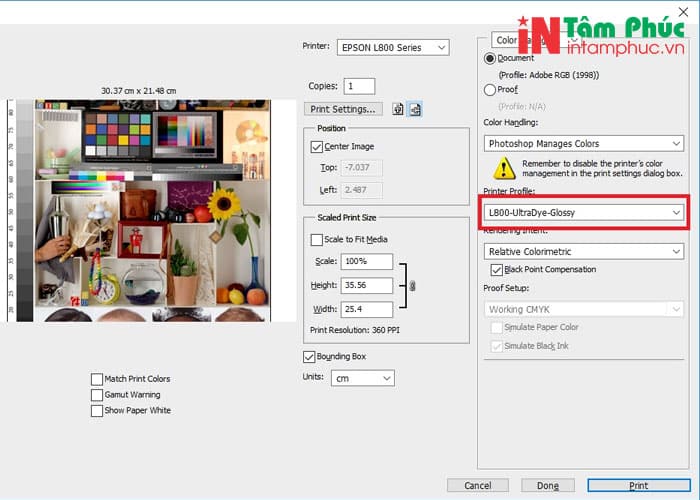
Cách In ảnh màu với các profile chuyên dùng như Photoshop
Cách in màu trên máy tính với các profile chuyên dùng như photoshop bạn hãy thực hiện theo các bước sau:
- Bước 1: Thực hiện mở file ảnh cần in và ấn phím tắt Ctrl + P để in.
- Bước 2: Khi cửa sổ in xuất hiện hãy chọn những nội dung sau: Tên máy in, Color Handling (photoshop manages colors), Printer Profile (chọn profile phù hợp với máy in và giấy in), Rendering Intent (Perceptual)
- Bước 3: Chọn Print Setting để cài đặt chế độ trên trình điều khiển cho phù hợp: Bạn có thể điều chỉnh chế độ màu tại tab color và điều chỉnh chế độ tại tab Paper/Quality.
- Bước 4: Cuối cùng chọn OK và tiến hành in.
Hướng dẫn in màu trên máy tính chất lượng bằng cách hiệu chỉnh màn hình máy tính
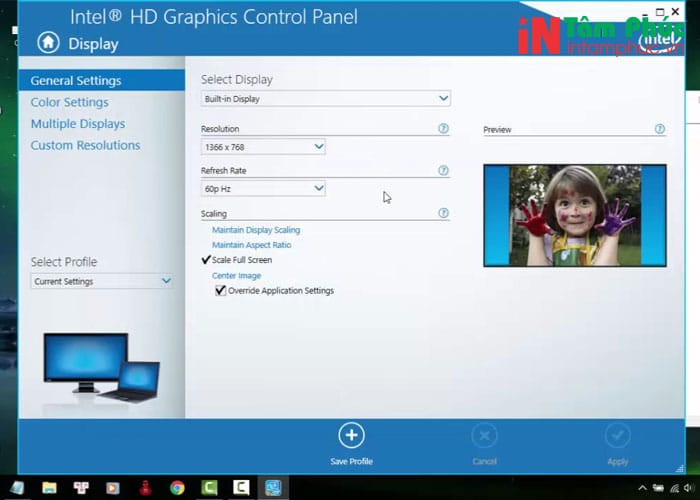
Để có thể cho ra màu in chất lượng, điều chỉnh hiệu chỉnh trên màn hình máy tính cũng là cách in màu trên máy tính cho ra màu in đẹp, chính xác. Bạn hãy thực hiện như sau:
Công cụ hiệu chỉnh màu màn hình trên Win 10
Đối với máy tính hệ điều hành Win10 thì bạn hãy sử dụng công cụ miễn phí để hiệu chỉnh màu đó chính là Microsoft Calibration Display Color:
- Bước 1: Hãy click tìm kiếm Color Calibration hoặc tìm ở công cụ Control Panel.
- Bước 2: Mở giao diện lên và hiệu chỉnh sao cho các thông số như độ nét, độ tương phản và màu sắc phù hợp.
Chỉnh màu màn hình với công cụ tích hợp sẵn trong MacOS
Màu sắc trên màn hình máy MacOS tương đối chuẩn, tuy nhiên bạn vẫn có thể sử dụng những công cụ chỉnh màu để đảm bảo màu in đúng và đẹp mắt hơn.
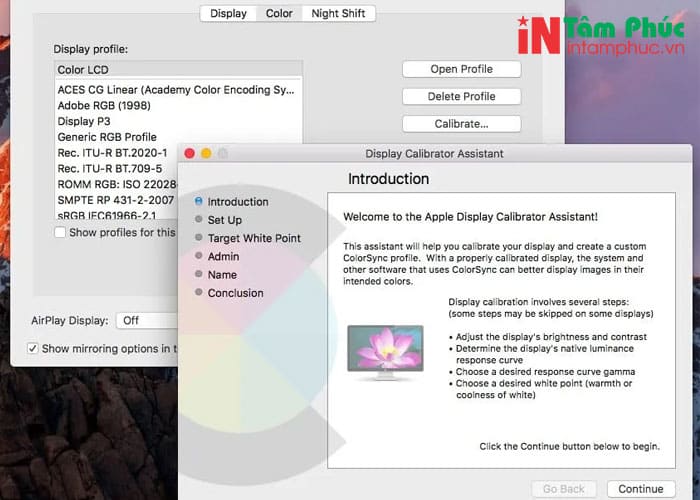
Đối với macbook bạn hãy tìm phần Display Calibrator Assistant ở phần System Preferences ở dưới tab Displays. Nếu không thấy bạn có thể nhập tên ở mục tìm kiếm.
Bạn hãy thực hiện hiệu chỉnh tùy ý và chọn Next nếu thấy hài lòng về kết quả màu in.
Một số công cụ hiệu chỉnh màu màn hình máy tính online
Ngoài những công cụ có sẵn thì vẫn có những công cụ hiệu chỉnh màu màn hình máy tính online cho bạn lựa chọn: như LCD Monitor Test Pages, Photo Friday, Online Monitor Test.
Đây đều là những công cụ hiệu chỉnh màu online chính xác và có độ tùy biến cao. Bạn có thể thực hiện chỉnh độ sáng, độ tương phản, gam màu và có thể dễ dàng nhìn thấy quá trình chuyển đổi tone màu. Ngoài ra nó còn cung cấp nhiều những tương tác kiểm tra kết quả cùng các chức năng hấp dẫn như tìm kiếm pixel hư, đèn backlight chết.
Trên đây là những cách in màu trên máy tính và hướng dẫn chi tiết về cách in màu dành cho bạn. Tuy nhiên để thực hiện đúng thì mất khá nhiều thời gian và đòi hỏi cần phải có kinh nghiệm. Vì vậy, bạn có nhu cầu in màu, in ảnh màu thì hãy liên hệ In Tâm Phúc để được hỗ trợ nhé.
Link nội dung: https://mozart.edu.vn/cach-in-anh-tu-may-tinh-ra-may-in-co-mau-a61446.html