
Dẫn Dắt Bạn Khám Phá Cách Chia Sẻ Vị Trí Trên Zalo với iPhone, Android
Zalo, ứng dụng gọi điện và nhắn tin miễn phí, đã trở nên quen thuộc với người Việt. Được phát triển bởi người Việt Nam, Zalo mang đến trải nghiệm tốt nhất với giao diện đơn giản và tính năng đa dạng. Bạn là người dùng Zalo lâu dài, nhưng liệu bạn đã rành cách chia sẻ vị trí qua Zalo trên iPhone và Android chưa? Nếu chưa, hãy đồng hành cùng Mytour để tìm hiểu cách gửi định vị qua Zalo chi tiết qua bài viết này nhé!
Zalo Là Gì? Các Tiện Ích của Chức Năng Gửi Định Vị Trên Zalo
Zalo, ứng dụng nhắn tin và gọi điện miễn phí, tập trung chủ yếu vào người dùng tại Việt Nam. Với nhiều tính năng đặc biệt, Zalo là sự lựa chọn lý tưởng cho thị trường Việt Nam.
Chức Năng Gửi Vị Trí trên Zalo: Chia sẻ nơi bạn ở một cách dễ dàng
 Tính Năng Tiện Lợi của Việc Gửi Định Vị Trực Tiếp Trên Zalo (Nguồn: Internet)
Bước 1: Kích vào biểu tượng Zalo trên màn hình điện thoại Android của bạn. Bước 2: Chọn Định Vị hoặc Vị Trí. Bước 3: Bật chức năng để chia sẻ vị trí của bạn.
Cách Bật Định Vị trên Smartphone Android
Để kích hoạt chức năng định vị trên điện thoại Android, bạn thực hiện theo các bước sau:
- Bước 1: Mở ứng dụng Cài Đặt trên màn hình điện thoại của bạn.
- Bước 2: Tìm và chọn Định Vị hoặc Vị Trí.
- Bước 3: Bật chế độ định vị.
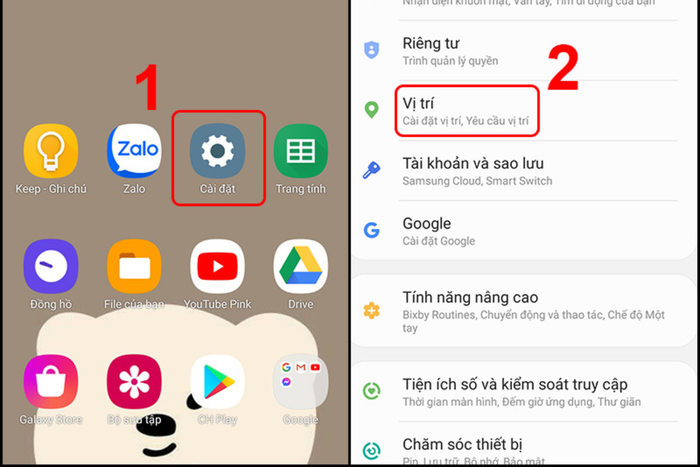 Hướng Dẫn Bật Tính Năng Định Vị trên Android (Nguồn: Internet)
Sau khi bạn hoàn thành các bước này, tính năng định vị trên điện thoại Android của bạn sẽ được kích hoạt, giúp bạn xác định vị trí một cách chính xác.
Gửi vị trí trên Zalo Android
Cách chia sẻ vị trí trên Zalo trên điện thoại Android có thể thực hiện theo các bước sau đây:
- Bước 1: Bạn mở ứng dụng Zalo trên màn hình điện thoại.
- Bước 2: Chọn cuộc trò chuyện hoặc nhóm bạn muốn chia sẻ vị trí.
- Bước 3: Nhấn biểu tượng “…” trong thanh soạn tin nhắn.
- Bước 4: Chọn Vị trí.
- Bước 5: Nhấn nút Chia sẻ để gửi vị trí đến người nhận.
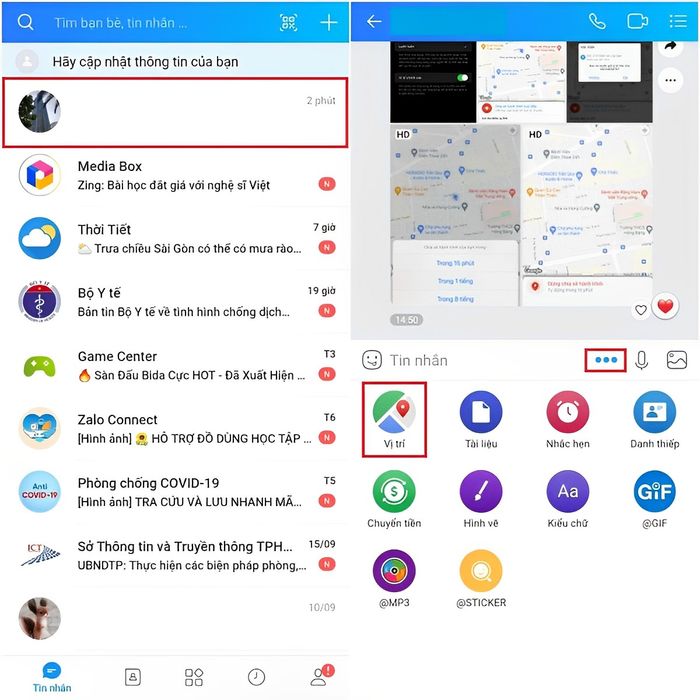 Hướng Dẫn Gửi Vị Trí trên Zalo Android (Nguồn: Internet)
Gửi vị trí qua Zalo trên iPhone
Kích hoạt chức năng định vị trên iPhone
Để bật chức năng định vị trên iPhone, bạn thực hiện các bước sau:
- Bước 1: Mở ứng dụng Cài đặt trên màn hình điện thoại.
- Bước 2: Chọn Bảo mật và Riêng tư.
- Bước 3: Chọn Dịch vụ định vị.
- Bước 4: Bật chức năng Định vị để cho phép ứng dụng truy cập vị trí của bạn khi sử dụng.
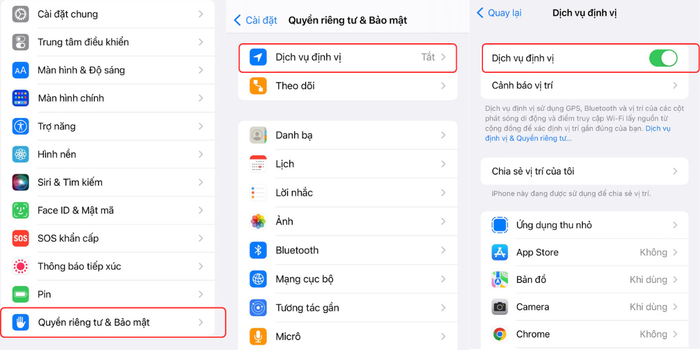 Gửi định vị nhanh chóng qua Zalo trên iPhone (Nguồn: Internet)
Bạn cũng có thể tinh chỉnh cài đặt định vị cho từng ứng dụng riêng trên danh sách các ứng dụng đã cài đặt trên điện thoại của bạn.
Chia sẻ vị trí trên Zalo từ iPhone
Bước chia sẻ vị trí trên Zalo cho iPhone như sau:
- Mở ứng dụng Zalo trên iPhone của bạn.
- Chọn cuộc trò chuyện bạn muốn chia sẻ vị trí.
- Nhấn vào biểu tượng “…” trên thanh soạn tin nhắn.
- Chọn Vị trí từ danh sách tùy chọn.
- Bạn có thể chọn vị trí hiện tại bằng cách nhấn vào Vị trí hiện tại hoặc tìm kiếm vị trí khác bằng cách nhập tên địa điểm trong ô tìm kiếm và nhấn Gửi.
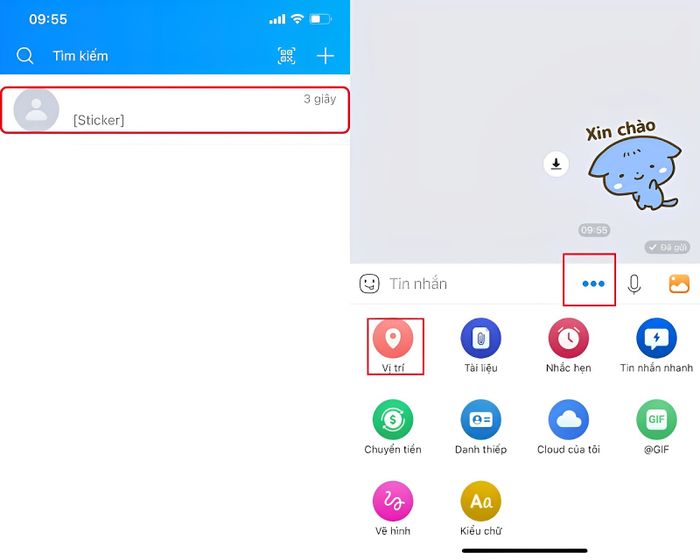 Cách chia sẻ vị trí trên Zalo từ iPhone (Nguồn: Internet)
Cách chia sẻ vị trí nhanh trên Google Maps điện thoại
Để chia sẻ vị trí hiện tại trên Google Maps điện thoại, bạn hãy thực hiện các bước sau đây:
- Mở ứng dụng Google Maps trên điện thoại của bạn.
- Nhấn vào biểu tượng vị trí ở phía dưới bên phải màn hình để xác định vị trí của bạn.
- Chọn điểm thể hiện vị trí trên bản đồ và nhấn Chia sẻ.
- Chọn ứng dụng mà bạn muốn chia sẻ vị trí, như Zalo, Facebook, Twitter hoặc Gmail.
- Nhập nội dung tin nhắn của mình và bấm Gửi để hoàn thành.
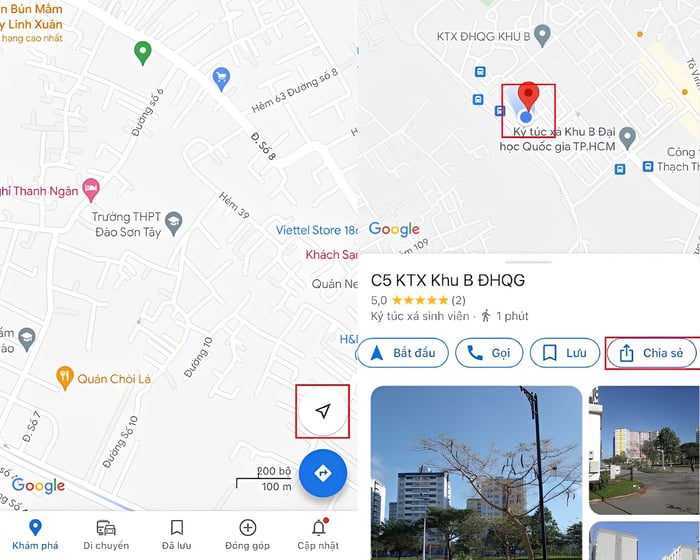 Cách chia sẻ vị trí hiện tại bằng Google Maps (Nguồn: Internet)
Nếu bạn muốn chia sẻ vị trí một địa điểm cụ thể trên Google Maps, thực hiện các bước sau:
- Tìm kiếm nơi muốn chia sẻ trên Google Maps.
- Nhấn vào biểu tượng đánh dấu của nơi đó trên bản đồ.
- Nhấn tiếp vào nút Chia sẻ.
- Chọn ứng dụng mà bạn muốn chia sẻ địa điểm lên và nhấn Gửi.
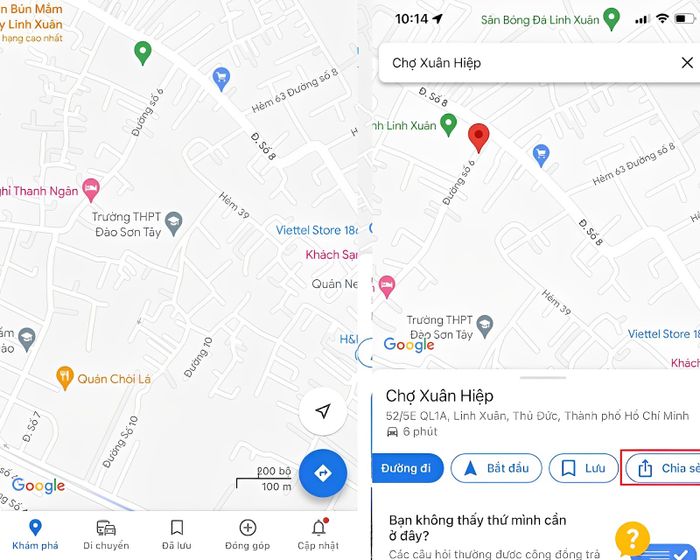 Cách chia sẻ vị trí từ Google Maps một cách dễ dàng (Nguồn: Internet)
Cách gửi vị trí qua Zalo trên máy tính
Để gửi định vị qua Zalo trên máy tính, bạn thực hiện các bước sau đây:
- Mở ứng dụng hoặc trang Google Maps tại đây https://www.google.com/maps và nhấn vào biểu tượng như hình minh họa.
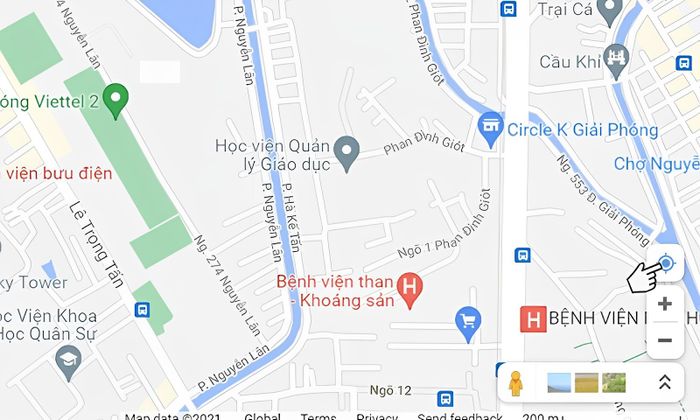 Mở Google Maps (Nguồn: Internet)
- Bước 2: Khi vị trí của bạn xuất hiện trên bản đồ, nhấp chuột trái vào đó để hiển thị thông tin chi tiết.
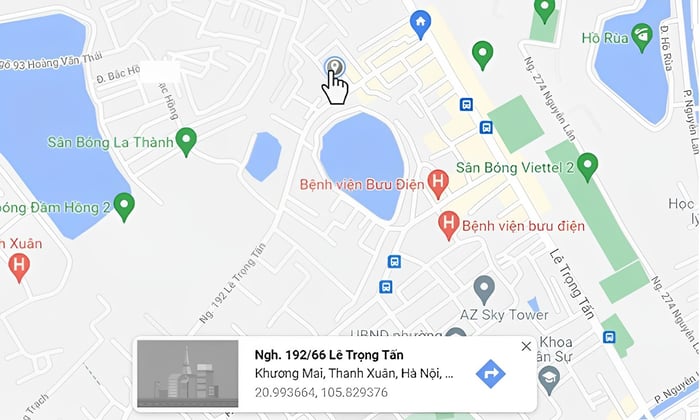 Nhấp vào địa điểm để xem thông tin chi tiết (Nguồn: Internet)
- Bước 3: Chọn ô địa chỉ mới xuất hiện và lựa chọn Chia sẻ và Sao chép liên kết.
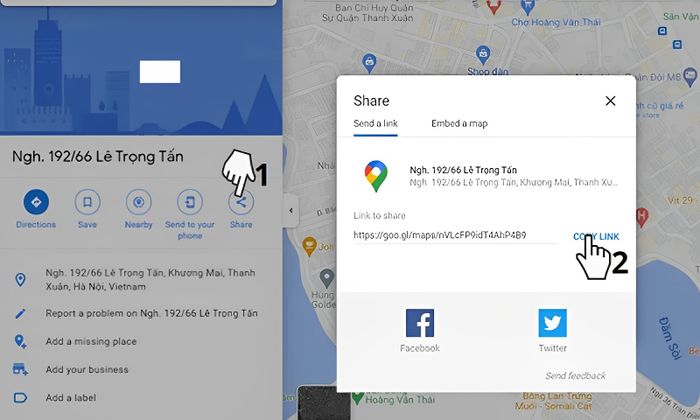 Copy địa chỉ và chia sẻ qua ứng dụng (Nguồn: Internet)
- Bước 4: Truy cập Zalo trên máy tính, dán đường link vị trí bạn vừa sao chép và nhấn Gửi để hoàn tất.
Các câu hỏi phổ biến về cách chia sẻ định vị trên Zalo
Tại sao không thể chia sẻ vị trí trên Zalo?
Bí quyết để chia sẻ vị trí trên Zalo mà không gặp hạn chế:
- Bước 1: Đảm bảo bạn đã cấp quyền truy cập thông tin vị trí cho Zalo.
- Bước 2: Kiểm tra xem thiết bị của bạn có GPS và đã cho phép truy cập định vị GPS chưa.
- Bước 3: Kiểm tra kết nối mạng và máy chủ Zalo để đảm bảo không có sự cố nào gây ra vấn đề về chia sẻ vị trí.
Nếu đã làm đúng những bước trên mà vẫn gặp vấn đề, hãy liên hệ với bộ phận hỗ trợ Zalo để được hỗ trợ giải quyết.
Làm thế nào để tắt chia sẻ vị trí trên Zalo?
Để ngừng chia sẻ vị trí trên Zalo, thực hiện theo các bước sau:
- Bước 1: Bạn mở ứng dụng Zalo trên điện thoại.
- Bước 2: Trong thanh tìm kiếm, nhập từ khóa “Tìm quanh đây”.
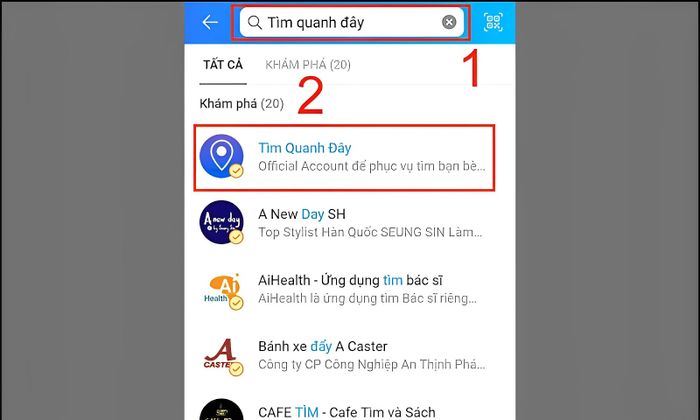 Chọn mục Tìm Quanh Đây (Nguồn: Internet)
- Bước 3: Chọn Quan tâm > Bắt đầu ngay.
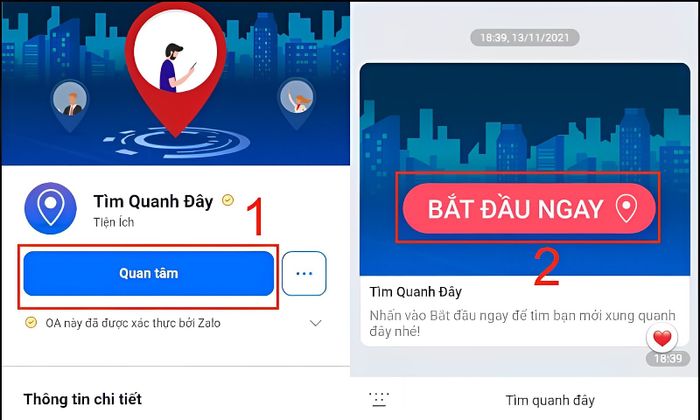 Chọn Bắt Đầu Ngay (Nguồn: Internet)
- Bước 4: Bạn click vào biểu tượng “>” và Xóa vị trí để tránh làm phiền. Sau đó, Zalo sẽ không chia sẻ vị trí của bạn nữa.
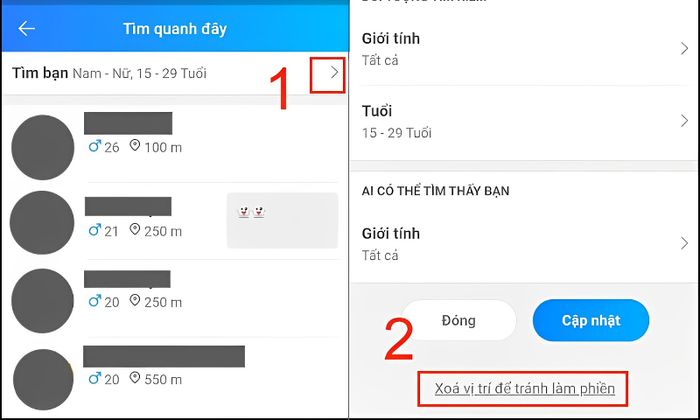 Chọn Xóa vị trí để tránh làm phiền (Nguồn: Internet)
Bài viết trên đã hướng dẫn chi tiết về cách chia sẻ vị trí trên Zalo bằng điện thoại, máy tính một cách nhanh chóng và đơn giản nhất. Hy vọng, bài viết sẽ hữu ích cho bạn. Đừng quên trải nghiệm mua sắm trực tuyến tại Mytour.vn - trang thương mại điện tử hàng đầu Việt Nam với giá cực tốt và nhiều ưu đãi hấp dẫn!
Link nội dung: https://mozart.edu.vn/cach-dinh-vi-zalo-tren-iphone-a61495.html