
Cách đổi tên File hàng loạt đơn giản, nhanh chóng 2025
Đổi tên file hàng loạt là giải pháp hiệu quả giúp bạn thay đổi một loạt tên file nhanh chóng. Phương pháp này giúp bạn tiết kiệm thời gian khi không phải chỉnh sửa từng file một. Hãy cùng Điện Thoại Vui khám phá các cách thực hiện đơn giản trong bài viết dưới đây nhé.
Đổi tên File hàng loạt trên Windows 7, 8, 10
Đổi tên file hàng loạt trên Windows là cách nhanh chóng để quản lý các tệp tin của bạn. Bạn có thể thực hiện việc đổi tên nhiều file cùng lúc bằng các công cụ có sẵn trên hệ điều hành. Không cần phải sử dụng phần mềm bên ngoài. Dưới đây là một số cách đổi tên hàng loạt trên Windows:
Cách đổi tên File hàng loạt bằng Window Explorer/File Explorer
Đổi tên file hàng loạt trên Windows bằng Windows Explorer hoặc File Explorer là phương pháp dễ dàng và nhanh chóng. Dưới đây là các bước thực hiện:
Bước 1: Chọn tất cả các file cần đổi tên. Bạn có thể dùng Ctrl + A để chọn tất cả. Hoặc giữ phím Ctrl và nhấp vào từng file không liền kề. Sau khi chọn xong, nhấn chuột phải vào bất kỳ file nào trong danh sách và chọn Rename.
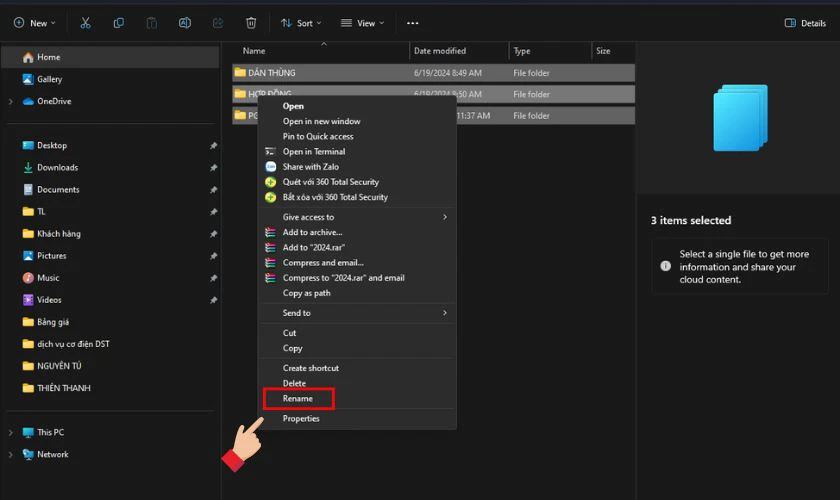
Bước 2: Nhập tên mới cho file đầu tiên, Windows sẽ tự động thêm số thứ tự vào các file còn lại. Sau khi nhập xong, nhấn Enter hoặc click chuột ra ngoài để hoàn thành.
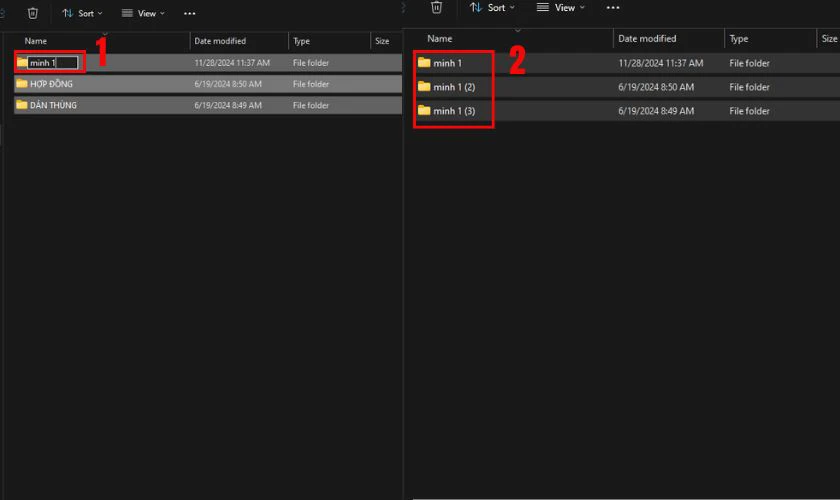
Phương pháp này rất tiện lợi khi bạn cần đổi tên nhiều file mà không muốn cài đặt thêm phần mềm.
Tuy nhiên cách này vẫn có một nhược điểm là không thể mở rộng phần thay đổi của tập tin. Đồng thời cũng không thể thay đổi được việc các tên sau sẽ tự động thêm số thứ tự. Vì vậy nếu bạn cần những tính năng cao hơn thì bạn nên lựa chọn các cách khác dưới đây.
Cách đổi tên File hàng loạt bằng Command Prompt
Bạn có thể sử dụng Command Prompt để đổi tên nhiều file cùng lúc trên Windows. Dưới đây là các bước thực hiện:
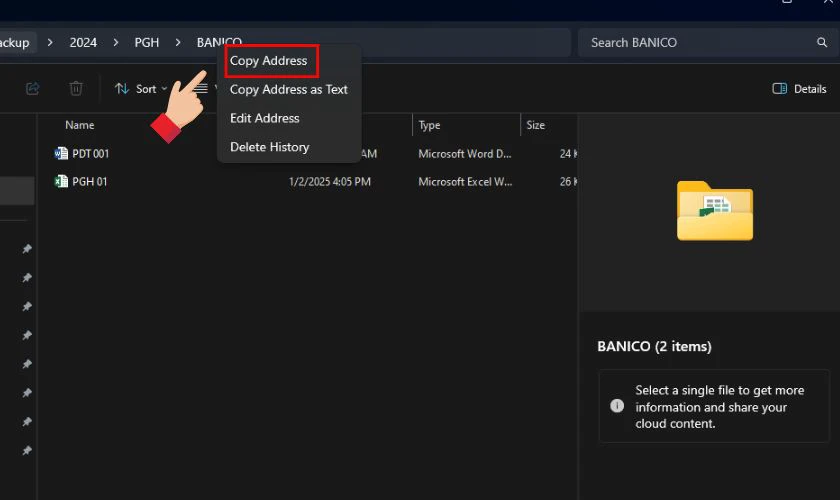
Bước 1: Mở thư mục chứa các file cần đổi tên. Nhấp chuột vào thanh địa chỉ và chọn Copy address để sao chép đường dẫn.
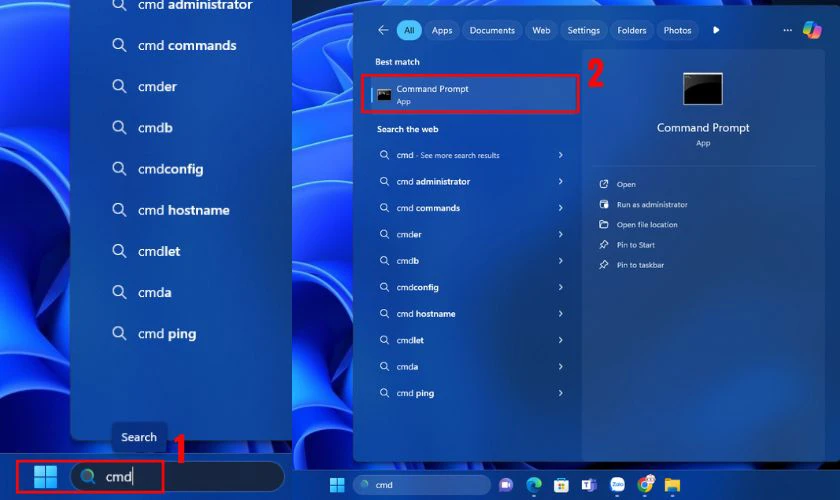
Bước 2: Tìm kiếm cmd trong thanh Window Search. Bấm chọn Command Prompt từ kết quả tìm kiếm.
Bước 3: Trong cửa sổ Command Prompt, nhập lệnh: cd [dấu cách]. Sau đó dán địa chỉ thư mục vừa sao chép vào và nhấn Enter.
![Trong cửa sổ Command Prompt, nhập lệnh: cd [dấu cách]](https://image.dienthoaivui.com.vn/x,webp,q90/https://dashboard.dienthoaivui.com.vn/uploads/dashboard/editor_upload/doi-ten-file-hang-loat-5.jpg)
Bước 4: Sử dụng các lệnh sau để đổi tên file hàng loạt:
- Đổi tên file nhưng giữ phần mở rộng: ren tên file hiện tại*.* tên file mới*.*. Ví dụ: ren img*.* dmcl*.* sẽ đổi tất cả các file có tên bắt đầu bằng img thành dmcl.
- Thay đổi phần mở rộng của các file: ren *.docx *.txt. Ví dụ: Lệnh này sẽ đổi đuôi của tất cả các file từ .docx sang .txt.
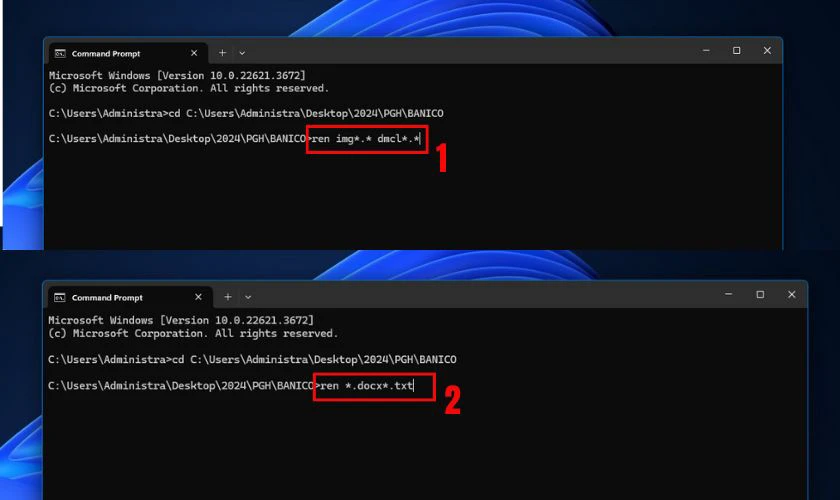
Với Command Prompt, việc đổi tên nhiều file trở nên nhanh chóng và đơn giản hơn rất nhiều.
Cách đổi tên File hàng loạt bằng PowerShell
PowerShell là công cụ mạnh mẽ giúp bạn đổi tên nhiều file cùng lúc một cách nhanh chóng. Dưới đây là các bước thực hiện đổi tên hàng loạt bằng PowerShell:
Bước 1: Mở thư mục chứa các file cần đổi tên. Sau đó chọn File và nhấn Open Windows PowerShell.
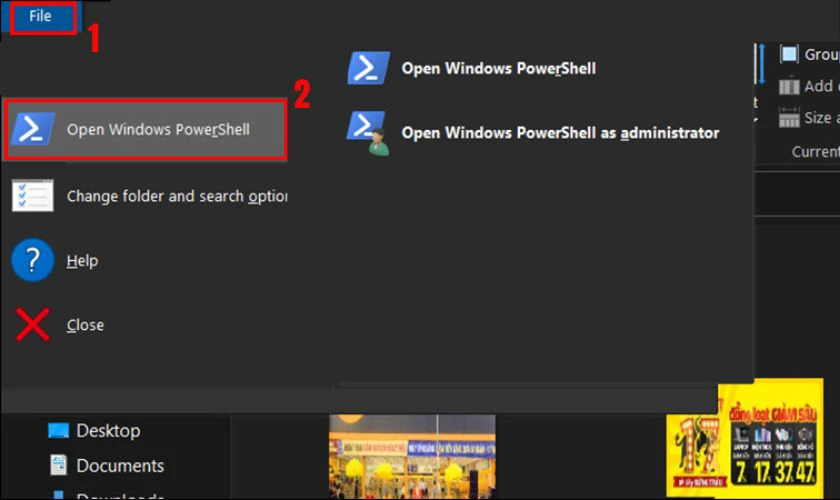
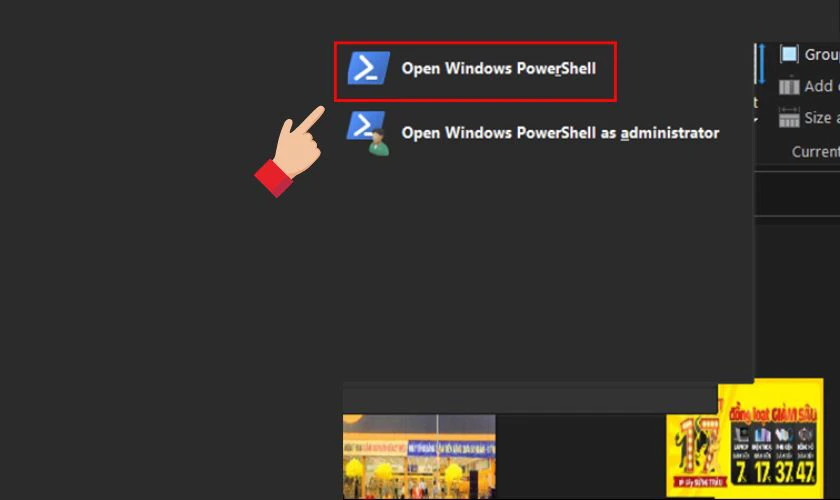
Bước 2: Tiếp theo, chọn Open Windows PowerShell để mở cửa sổ PowerShell.
Bước 3: Trong cửa sổ PowerShell, nhập lệnh sau để đổi tên các file:Dir | Rename-Item -NewName { $_.name -replace 'tên cũ','tên mới' }. Lệnh này sẽ thay thế tên file cũ bằng tên mới cho tất cả các file trong thư mục đã chọn.
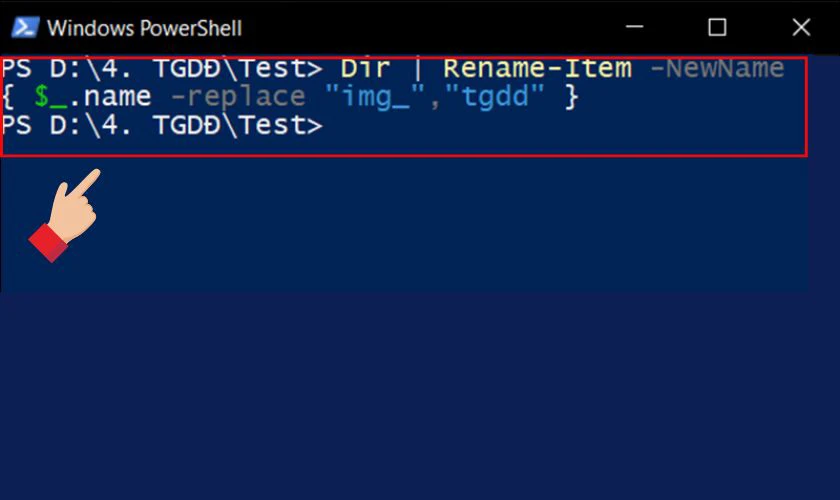
Sử dụng PowerShell là một phương pháp hiệu quả và nhanh chóng để đổi tên nhiều file trong cùng một lúc. Giúp bạn tiết kiệm thời gian và công sức mà không cần phần mềm bổ sung.
Cách đổi tên File hàng loạt bằng code, file .vbs
Để đổi tên file hàng loạt bằng cách tạo file .vbs, bạn làm theo các bước sau:
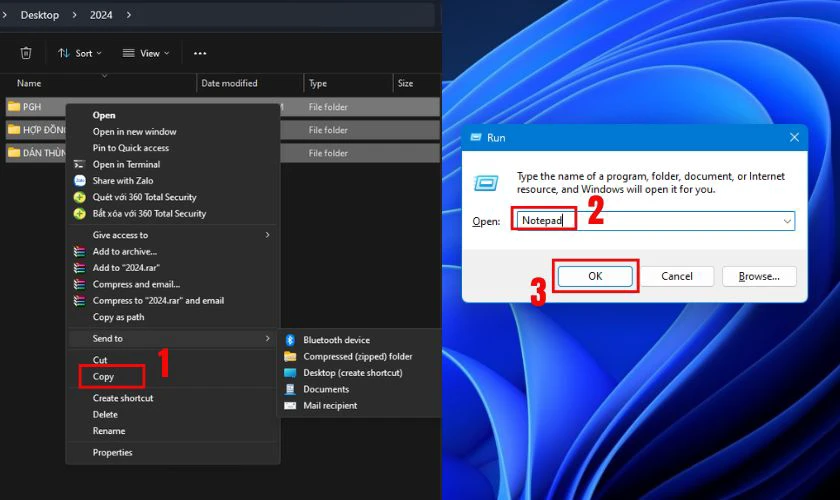
Bước 1: Chọn tất cả các file cần đổi tên, sau đó nhấn Copy. Tiếp theo, nhấn tổ hợp phím Windows + R, gõ Notepad vào khung tìm kiếm. Sau đó bấm OK để mở Notepad.
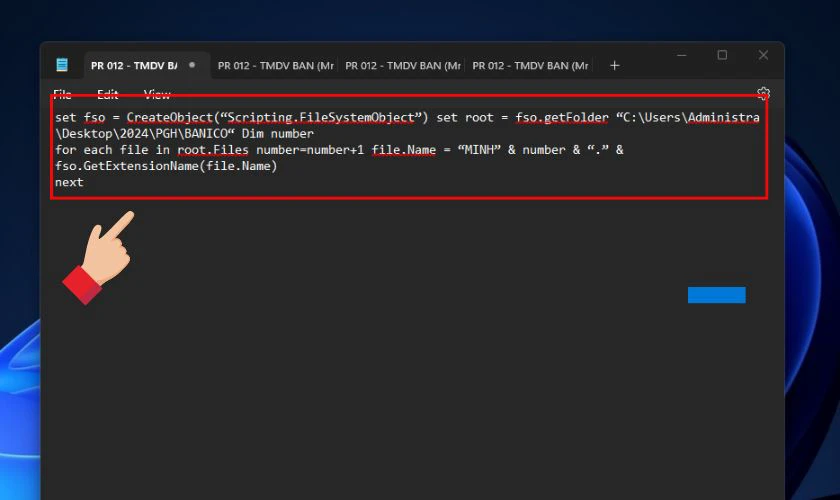
Bước 2: Dán đoạn mã sau vào Notepad. Sau đó thay thế đường dẫn thư mục và tên file theo ý muốn, rồi lưu file với đuôi .vbs:
set fso = CreateObject(“Scripting.FileSystemObject”) set root = fso.getFolder(“Đường dẫn nơi lưu thư mục có các file cần đổi tên“) Dim number
for each file in root.Files number=number+1 file.Name = “Nhập tên muốn đổi” & number & “.” & fso.GetExtensionName(file.Name) next
Bước 3: Sau đó nhấn Enter để thực hiện việc đổi tên tự động cho tất cả các file trong thư mục. Cách này giúp bạn nhanh chóng thay đổi tên hàng loạt file chỉ với một đoạn mã đơn giản. Tiết kiệm thời gian mà không cần phần mềm hỗ trợ.
Với các cách làm đơn giản này, bạn có thể nhanh chóng đổi tên hàng loạt file trên Windows. Giúp việc quản lý dữ liệu trở nên dễ dàng và hiệu quả hơn.
Cách đổi tên File hàng loạt trên MacOS
Để đổi tên hàng loạt file trên MacOS, bạn chỉ cần sử dụng công cụ Finder có sẵn. Không cần phần mềm bên ngoài, chỉ với vài thao tác đơn giản, bạn có thể nhanh chóng đổi tên nhiều file cùng lúc. Dưới đây là chi tiết các bước thực hiện:
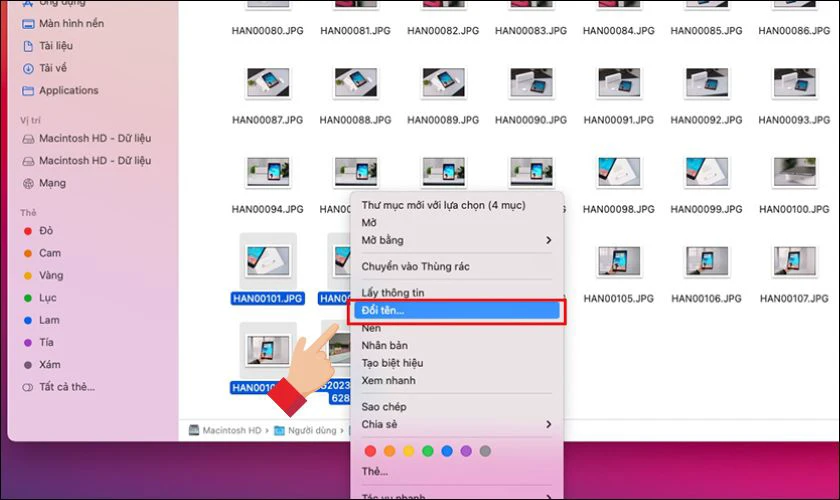
Bước 1: Chọn tất cả các file bạn đang cần đổi tên. Sau đó nhấp chuột phải và chọn Đổi tên.
Bước 2: Trong cửa sổ mới, chọn Tên và chỉ mục trong mục Định dạng. Nhập tên mới vào ô Định dạng tùy chỉnh và thiết lập vị trí số sau tên.
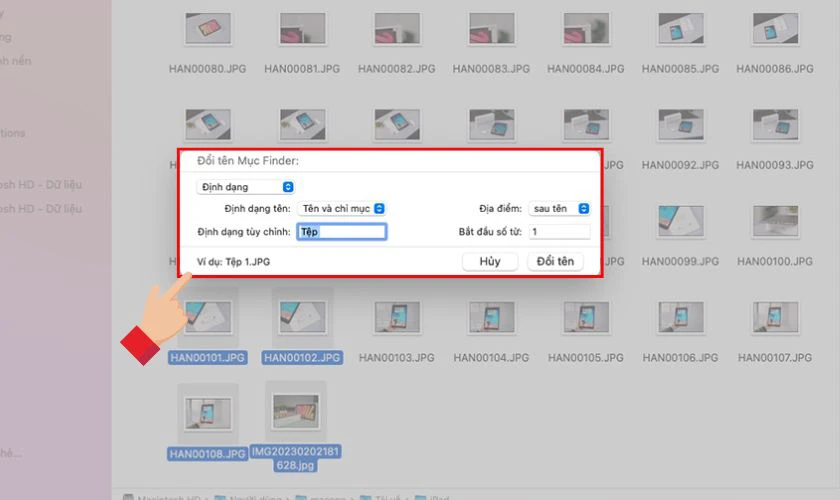
Bước 3: Xác định thứ tự bắt đầu bằng cách điền vào mục Bắt đầu số từ, sau đó nhấn Đổi tên để hoàn tất.
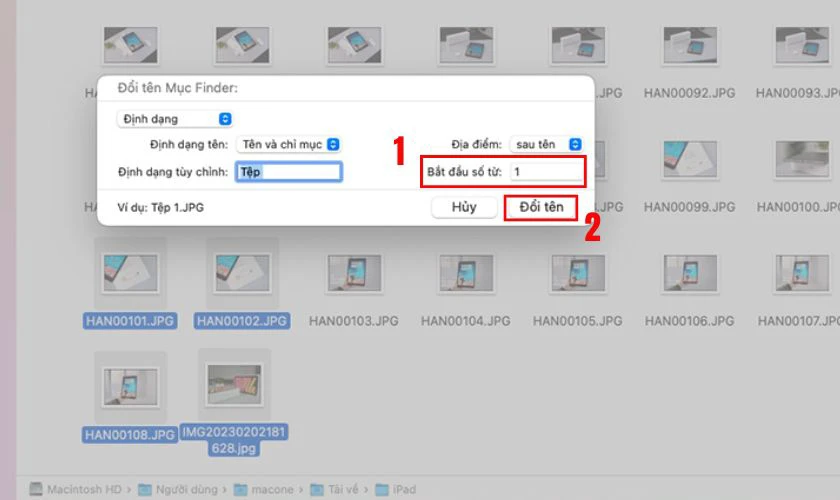
Cách này giúp bạn thực hiện thao tác đổi tên file hàng loạt trên MacOS nhanh chóng và thuận tiện.
Cách đổi tên File hàng loạt theo danh sách Excel
Việc sử dụng Excel kết hợp với mã VBA là cách để đổi tên hàng loạt file dựa trên danh sách có sẵn. Dưới đây là hướng dẫn chi tiết cách thực hiện:
Bước 1: Chuẩn bị danh sách tên tệp trong Excel:
- Trong cột A, nhập danh sách tên tệp gốc (bao gồm phần mở rộng tệp).
- Trong cột B, nhập danh sách tên tệp mới tương ứng.
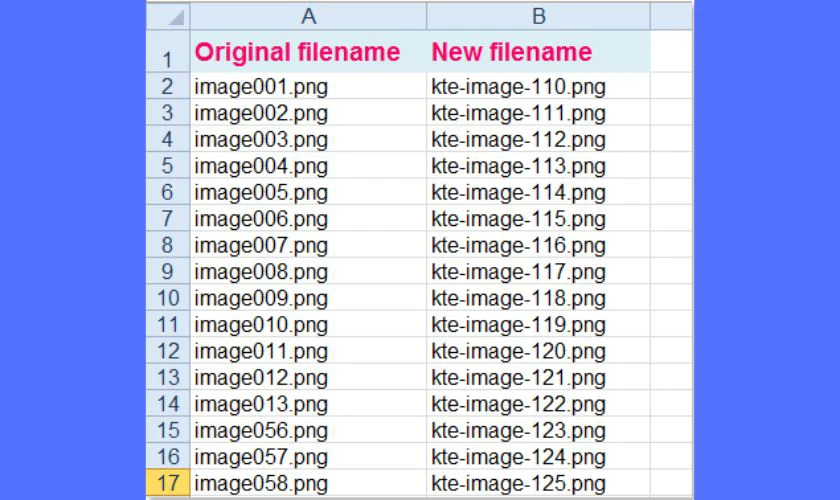
Bước 2: Mở công cụ VBA và dán mã:
- Nhấn tổ hợp phím Alt + F11 để mở cửa sổ Microsoft Visual Basic for Applications.
- Nhấp Insert rồi chọn Module, sau đó dán đoạn mã VBA sau vào cửa sổ Module.
Sub RenameFiles()
'Updateby20141124
Dim xDir As String
Dim xFile As String
Dim xRow As Long
With Application.FileDialog(msoFileDialogFolderPicker)
.AllowMultiSelect = False
If .Show = -1 Then
xDir = .SelectedItems(1)
xFile = Dir(xDir & Application.PathSeparator & '*')
Do Until xFile = ''
xRow = 0
On Error Resume Next
xRow = Application.Match(xFile, Range('A:A'), 0)
If xRow > 0 Then
Name xDir & Application.PathSeparator & xFile As _
xDir & Application.PathSeparator & Cells(xRow, 'B').Value
End If
xFile = Dir
Loop
End If
End With
End Sub

Bước 3: Thực thi mã VBA:
- Nhấn phím F5 để chạy mã. Sau đó chọn thư mục chứa các file cần đổi tên từ cửa sổ hiện ra.
- Nhấn OK, và các file sẽ được đổi tên theo danh sách bạn đã nhập trong Excel.
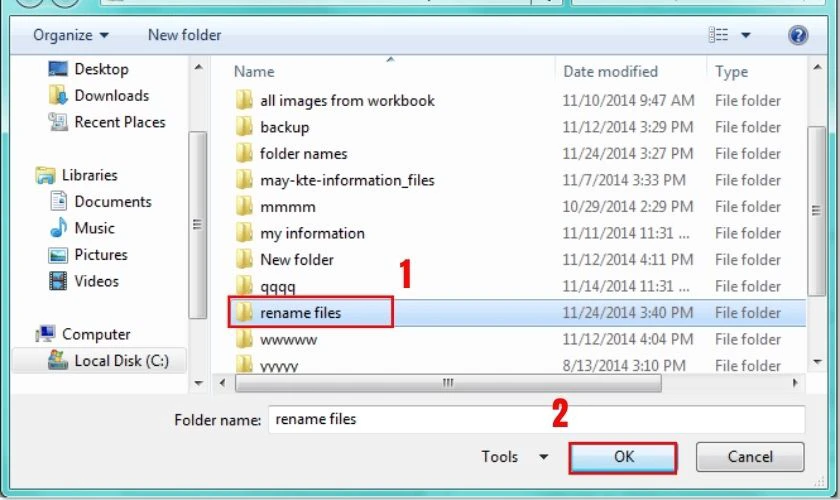
Lưu ý:
- Đảm bảo cả tên tệp gốc và tên tệp mới đều bao gồm phần mở rộng file (ví dụ: .txt, .jpg).
- Trong đoạn mã, cột A và cột B được mặc định là nơi chứa tên tệp cũ và mới. Bạn có thể điều chỉnh nếu cần.
Cách làm này giúp quản lý việc đổi tên file hàng loạt chính xác, tiết kiệm thời gian. Và rất hữu ích cho những ai thường làm việc với số lượng file lớn.
Cách đổi tên File hàng loạt trong thư mục
Để đổi tên nhiều file cùng lúc trong một thư mục, bạn có thể thực hiện như sau:
Bước 1: Tạo một thư mục mới, sao chép tất cả các file vào đó. Sau đó nhấn Ctrl + A để chọn tất cả các file trong thư mục.

Bước 2: Sau đó, nhấn F2 hoặc nhấp chuột phải vào một file bất kỳ và chọn Rename. Nhập tên mới bạn muốn và nhấn Enter để hoàn tất.
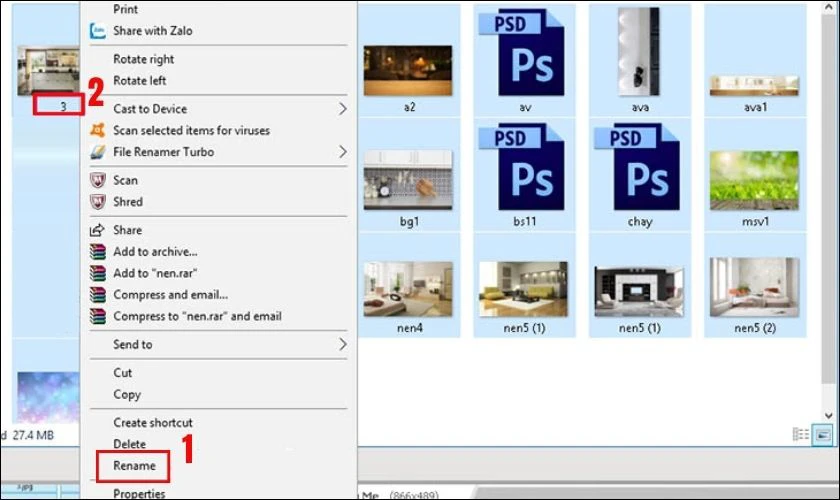
Cách này giúp bạn đổi tên hàng loạt file trong thư mục một cách nhanh chóng và dễ dàng.
Đổi tên File hàng loạt để làm gì?
Đổi tên file hàng loạt là một kỹ thuật hữu ích giúp việc quản lý tài liệu và dữ liệu trở nên dễ dàng hơn. Biết được cách để đổi tên file hàng loạt bạn sẽ giúp bạn:
- Tiết kiệm thời gian: Thay vì đổi tên từng file một, bạn có thể nhanh chóng đổi tên hàng loạt chỉ với vài bước đơn giản.
- Tăng tính tổ chức: Đổi tên theo quy chuẩn giúp bạn dễ dàng phân loại, tìm kiếm và nhóm các file liên quan.
- Đảm bảo tính nhất quán: Giúp mọi file có tên gọi đồng nhất, từ đó dễ dàng nhận diện và sắp xếp hợp lý hơn.

Việc đổi tên file hàng loạt không chỉ tiết kiệm thời gian. Mà còn giúp cải thiện quy trình làm việc và quản lý dữ liệu một cách hiệu quả.
Một số phần mềm đổi tên File hàng loạt tốt nhất 2025
Việc đổi tên file hàng loạt trở nên dễ dàng hơn khi bạn sử dụng các phần mềm chuyên dụng. Những công cụ này không chỉ giúp tiết kiệm thời gian mà còn cung cấp nhiều tính năng hữu ích. Dưới đây là một số phần mềm đổi tên file hàng loạt tốt nhất 2025 mà bạn nên thử:
Phần mềm Renamer
Bạn có thể tải phần mềm Renamer tại link sau: https://www.den4b.com/products/renamer.
ReNamer là một công cụ đổi tên tệp hàng loạt nhỏ gọn và dễ sử dụng. Với giao diện thân thiện, phần mềm cung cấp đầy đủ các tính năng cơ bản cho người dùng. Đây là lựa chọn phù hợp để xử lý nhanh chóng các file trên hệ điều hành Windows.
Ưu điểm của Renamer:
- Miễn phí hoàn toàn.
- Cung cấp nhiều tùy chọn đổi tên nâng cao.
- Hỗ trợ tạo quy tắc đổi tên theo ý muốn.
- Tích hợp nhiều thẻ meta như ID3v1, ID3v2, EXIF, OLE, AVI, MD5, CRC32, SHA1.
Nhược điểm:
- Chỉ khả dụng trên hệ điều hành Windows.
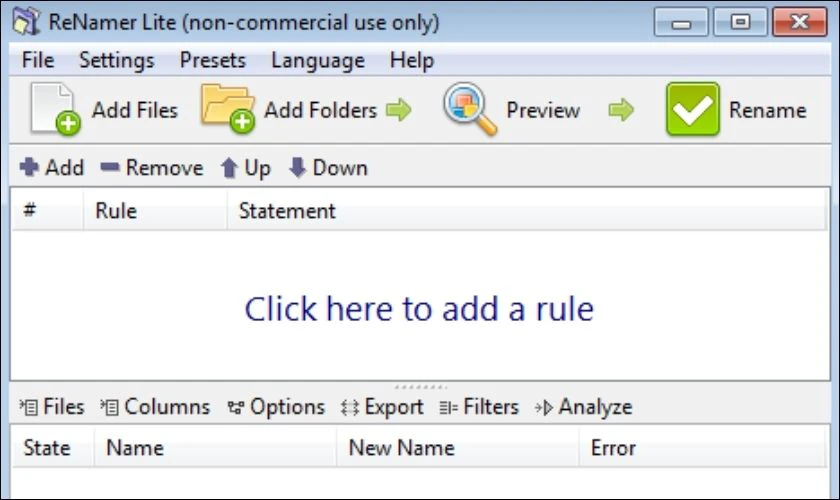
Hãy thử ngay ReNamer để quản lý file hiệu quả và tiết kiệm thời gian!
Phần mềm File Renamer Basic
Bạn có thể tải phần mềm Renamer Basic tại link sau: https://taimienphi.vn/download-file-renamer-basic-7120.
File Renamer Basic là công cụ hỗ trợ đổi tên file, thư mục hàng loạt với thao tác đơn giản. Với giao diện thân thiện, ứng dụng này phù hợp cả với người mới bắt đầu sử dụng.
Ưu điểm của File Renamer Basic:
- Đổi tên hàng loạt tệp và thư mục một cách nhanh gọn.
- Hỗ trợ danh sách đổi tên lên đến 1.000 tệp trong một lần thao tác.
- Lý tưởng cho các công việc liên quan đến hình ảnh và nhạc.
- Dễ dàng thay đổi ngày tạo, sửa đổi, và truy cập cuối cùng của file.
- Xóa hoặc thay đổi phần mở rộng tệp tiện lợi.
- Hỗ trợ các hệ điều hành Windows 98 / ME / 2000 / XP / Vista.
Nhược điểm:
- Một số tính năng nâng cao yêu cầu trả phí để sử dụng.
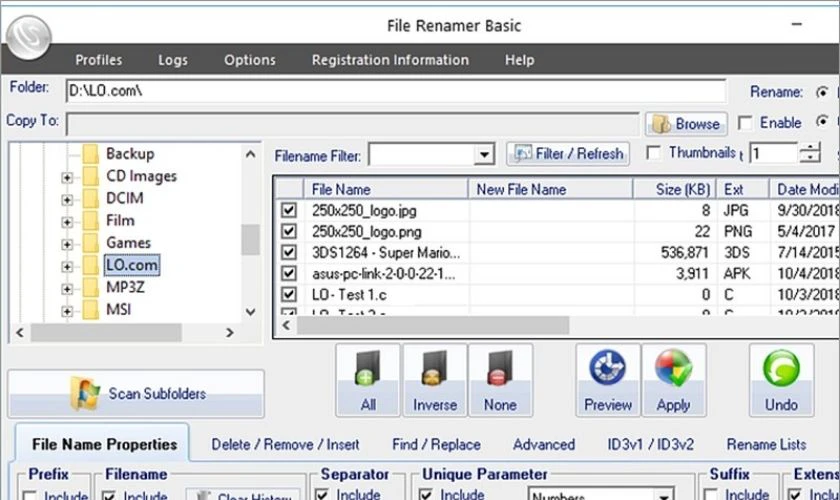
Đây là một lựa chọn hữu ích để quản lý và đổi tên file nhanh chóng. Đặc biệt nếu bạn làm việc với số lượng file lớn!
Phần mềm Advanced Renamer
Bạn có thể tải phần mềm Advanced Renamer tại link sau: https://www.advancedrenamer.com/.
Advanced Renamer là một công cụ miễn phí giúp người dùng đổi tên nhiều file và thư mục cùng lúc. Với nhiều tùy chọn linh hoạt để chỉnh sửa tên file.
Ưu điểm của Advanced Renamer:
- Phần mềm miễn phí, dễ sử dụng.
- Cung cấp đến 14 phương thức đổi tên, cho phép bạn thay đổi tên, thuộc tính và dấu thời gian của file một cách nhanh chóng.
- Hỗ trợ các thao tác như thêm, xóa, thay thế, thay đổi chữ hoa/thường. Hay thậm chí là tạo tên mới hoàn toàn cho các tệp.
- Có thể sử dụng để đổi tên các file nhạc như MP3, dựa trên thông tin thẻ ID3 và EXIF.
- Tương thích với các hệ điều hành Windows XP, Vista, 7 và 8.
Nhược điểm:
- Chỉ hỗ trợ đổi tên file nhạc dựa trên thẻ ID3 hoặc EXIF, không hỗ trợ nhiều loại file khác.
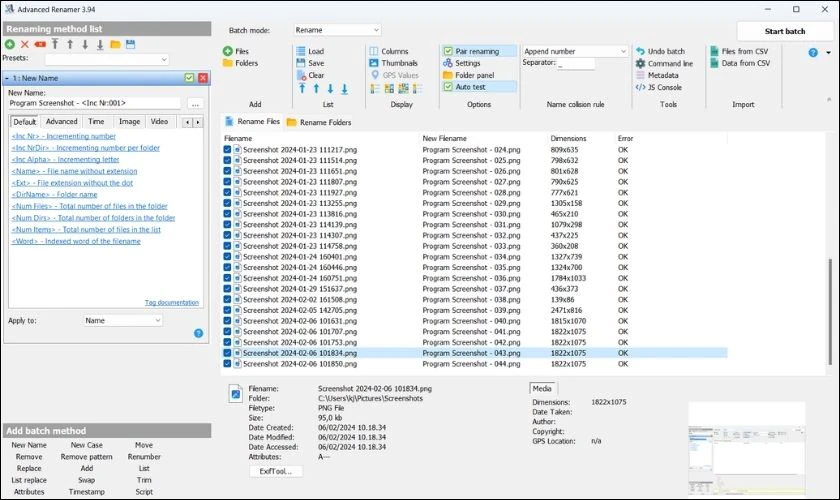
Với những tính năng mạnh mẽ và dễ sử dụng, Advanced Renamer là một phần mềm tốt dành cho bạn. Giúp bạn đổi tên hàng loạt file nhanh chóng và hiệu quả.
Trên đây là những phần mềm hỗ trợ đổi tên file hàng loạt hiệu quả và tiện lợi nhất hiện nay. Tùy vào nhu cầu sử dụng, bạn có thể chọn công cụ phù hợp để quản lý file dễ dàng hơn.
Lưu ý khi đổi tên File hàng loạt
Để tránh gặp phải lỗi hoặc mất dữ liệu của bạn. Thì khi thực hiện đổi tên file hàng loạt, bạn cần chú ý một số điểm quan trọng sau:
- Kiểm tra tên file mới: Đảm bảo rằng tên file mới không chứa ký tự đặc biệt như dấu gạch chéo (/), dấu hỏi (?), dấu hai chấm (:). Vì chúng có thể gây lỗi khi lưu trữ hoặc không tương thích với hệ thống.
- Chú ý khi thay đổi phần mở rộng: Nếu không muốn làm file bị hỏng hoặc không mở được.. Khi đổi tên file hãy cẩn thận khi thay đổi phần mở rộng (ví dụ: .jpg, .docx).
- Lưu trữ bản sao: Trước khi thực hiện thay đổi, nếu có thể, hãy sao lưu dữ liệu lại. Điều này để tránh mất mát không mong muốn trong trường hợp có sự cố xảy ra.
- Kiểm tra lại tên file: Sau khi đổi tên, hãy chắc chắn rằng tên file đã được thay đổi đúng theo yêu cầu. Và tất cả các file đều có tên phù hợp với mục đích sử dụng.
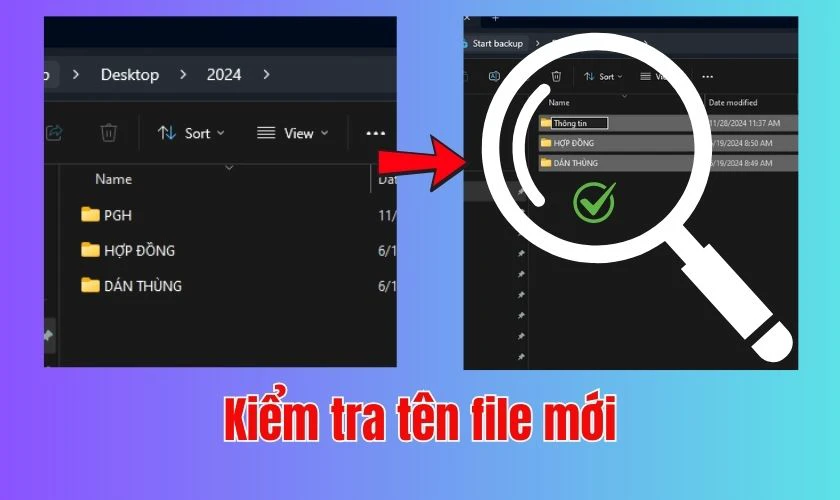
Chú ý đến những yếu tố này sẽ giúp bạn đổi tên file hàng loạt một cách hiệu quả. Đồng thời có thể tránh gặp phải rủi ro không đáng có.
Kết luận
Trên đây là những cách để đổi tên file hàng loạt nhanh chóng và dễ dàng. Những phương pháp này giúp bạn tiết kiệm thời gian và tăng khả năng quản lý dữ liệu hiệu quả. Đừng quên theo dõi Điện Thoại Vui để biết thêm nhiều mẹo hay và thủ thuật hữu ích nhé!
Link nội dung: https://mozart.edu.vn/cach-doi-ten-file-hang-loat-a71065.html