
3 cách chèn chữ vào video trên iPhone giúp nội dung thêm phần ý nghĩa
Dùng ứng dụng ViVaVideo
Tương tự như 2 ứng dụng trên, Vivavideo cũng mang đến những công cụ chỉnh sửa video đẹp mắt, dễ sử dụng và độ dài video cho phép lưu đến 3 phút. Bạn thực hiện theo hướng dẫn bên dưới để thêm chữ vào video nhanh chóng nhất:
Bước 1: mở ứng dụng VivaVideo, chọn Chỉnh sửa.
Bước 2: chọn video mà bạn muốn chỉnh sửa > Chọn Tiếp.
Bước 3: Chọn thời gian mà bạn muốn chèn chữ vào video.

Bước 4: Để chèn chữ vào video, chạm vào mục Các hiệu ứng ở góc bên phải phía dưới của màn hình.
Bước 5: Tại đây, có tất cả các công cụ để tạo hiệu ứng cho video, nhấn vào mục Chữ.
Bước 6: Chọn hình dạng của hộp thoại chứa nội dung cần chèn rồi nhấn vào ô Vui lòng nhập phụ đề.
Bước 7: Nhập nội dung mà mình muốn thêm vào video rồi ấn OK. Sau khi thêm chữ, bạn tuỳ ý thiếp lập các tính năng của chỉnh sửa video cho phần nội dung được chèn vào như: Hiệu ứng chạy chữ, Đổi Font chữ, Thay đổi kích thước và vị trí,..., rồi ấn vào dấu tick ở phía dưới của màn hình.
Bước 8: Sau khi đã hoàn thành, ấn vào Lưu ở góc bên phải phía trên của màn hình.
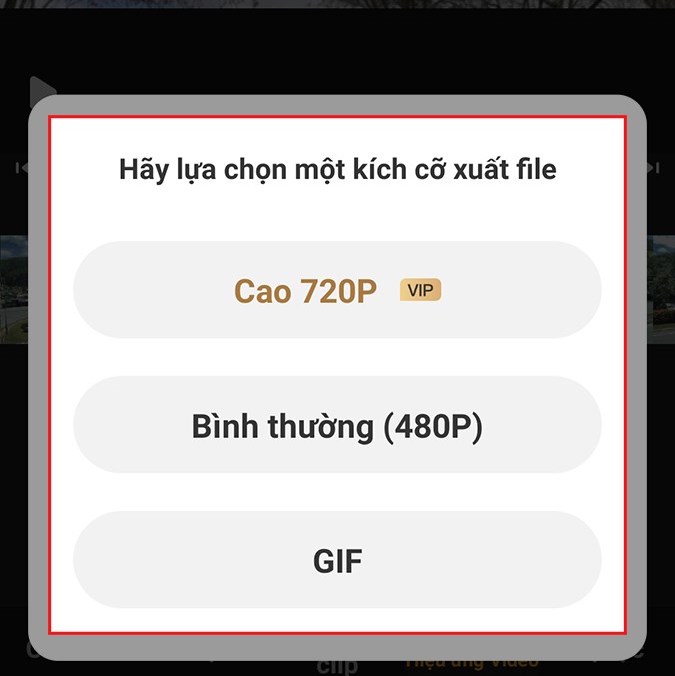
Bước 9: Để lưu lại video vào điện thoại của mình, nhấn vào nút Lưu vào thư viện ảnh. Sau đó bạn chọn kích cỡ xuất file phù hợp là được.
Trên đây là 3 cách để chèn chữ vào video ngay trên điện thoại đơn giản để bạn đăng lên mạng xã hội. Nếu bạn còn biết thêm mẹo nào khác hãy bình luận ngay bên dưới nhé! Để quay phim đẹp mắt hơn, Minh Tuấn Mobile gợi ý bạn chọn iPhone 13 Pro Max với chế độ cinematic chống rung hiệu quả cùng nhiều tính năng chỉnh sửa nhanh ấn tượng. Ngoài ra còn nhiều dòng iPhone dung lượng cao lên đến 1TB tại Minh Tuấn Mobile, tham khảo ngay.
Xem thêm iPhone 13 chính hãng tại Minh Tuấn Mobile
Xem thêm iPhone 13 Mini chính hãng tại Minh Tuấn Mobile
Xem thêm iPhone 13 Pro chính hãng tại Minh Tuấn Mobile
Xem thêm iPhone 13 Pro Max chính hãng tại Minh Tuấn Mobile
Xem thêm:
- Mẹo kiểm tra iPhone cũ đã qua sử dụng chuẩn nhất cho người mới chưa có kiến thức
- Cách vệ sinh dây sạc điện thoại iPhone đúng cách để kéo dài tuổi thọ sử dụng
- 2 cách tải nhạc Tiktok về điện thoại iPhone, Android nhanh gọn lẹ, bạn đã biết chưa?
- 5 mẹo dùng Siri giúp bạn xài iPhone điệu nghệ như dân chuyên nghiệp, thử ngay!
Link nội dung: https://mozart.edu.vn/cach-lam-video-chu-chay-tren-vivavideo-a79480.html