
6 cách gửi và dừng chia sẻ định vị trên iPhone đơn giản, nhanh chóng
Bạn đang loay hoay tìm cách chia sẻ vị trí của mình cho bạn bè hay người thân trên iPhone? Đừng lo lắng, bài viết này sẽ hướng dẫn bạn bí kíp "bỏ túi" 6 cách gửi và dừng chia sẻ định vị trên iPhone đơn giản, nhanh chóng. Hãy cùng khám phá ngay nhé! 
Đừng lo lắng, bài viết này sẽ hướng dẫn bạn bí kíp "bỏ túi" 6 cách gửi và dừng chia sẻ định vị trên iPhone đơn giản
Lợi ích của việc gửi định vị trên iPhone
Gửi định vị trên iPhone mang lại nhiều lợi ích thiết thực như:
- Kết nối dễ dàng: Chia sẻ vị trí giúp bạn dễ dàng gặp gỡ bạn bè, người thân, đặc biệt hữu ích khi ở những nơi xa lạ hoặc đông người.
- Tăng cường an toàn: Chia sẻ vị trí cho người thân khi đi du lịch, đi làm về khuya hoặc tham gia các hoạt động nguy hiểm giúp họ biết bạn đang ở đâu và hỗ trợ khi cần thiết.
- Tìm kiếm đồ thất lạc: Sử dụng tính năng "Tìm iPhone" để xác định vị trí thiết bị khi bị mất hoặc thất lạc, tăng khả năng tìm kiếm và lấy lại.
- Theo dõi lộ trình di chuyển: Ghi lại lịch sử di chuyển giúp bạn kiểm tra quãng đường đã đi, thời gian di chuyển, hỗ trợ cho việc tính toán chi phí đi lại hoặc lập kế hoạch cho những chuyến đi tiếp theo.
- Hỗ trợ ứng dụng: Nhiều ứng dụng sử dụng vị trí để cung cấp các tính năng hữu ích như tìm kiếm địa điểm, đặt xe, v.v.
Cách chia sẻ vị trí của bạn trên iPhone
Cách gửi định vị bằng Google Maps
Bước 1: Vào Google Maps trên iPhone > chọn vào hình ảnh Profile ở góc trên cùng. 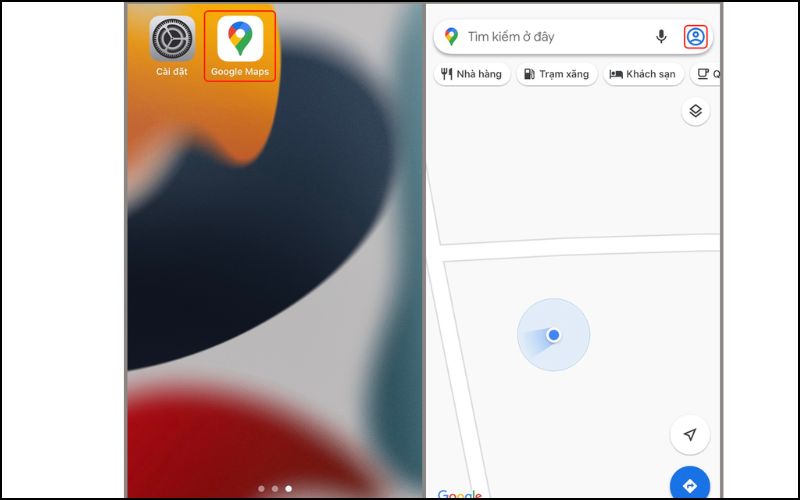
Vào Google Maps trên iPhone > chọn vào hình ảnh Profile ở góc trên cùng
Bước 2: Chọn một tài khoản sau tiến hành đăng nhập tài khoản Google của bạn (đối với điện thoại chưa đăng nhập Google). 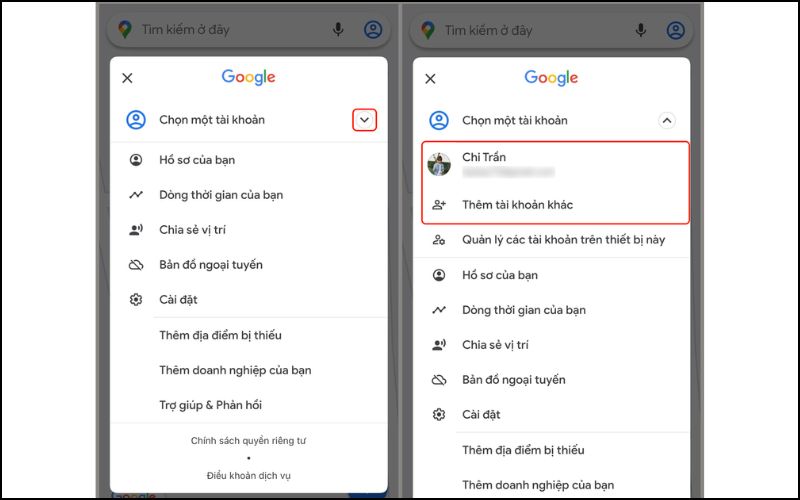
Chọn một tài khoản sau tiến hành đăng nhập tài khoản Google của bạn
Bước 3: Chọn Chia sẻ vị trí > Chia sẻ thông tin vị trí. Tại đây bạn có thể chỉnh sửa thông tin > chọn Chia. 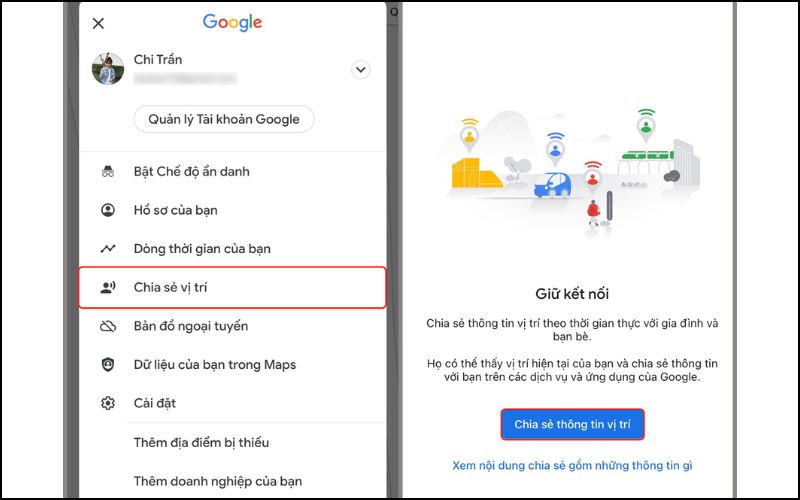
Chọn Chia sẻ vị trí > Chia sẻ thông tin vị trí
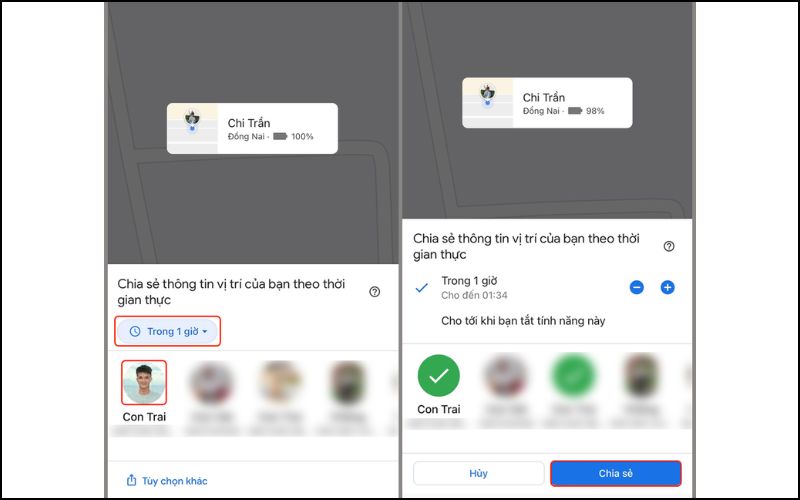
Tại đây bạn có thể chỉnh sửa thông tin > chọn Chia
Bước 4: Chọn tiếp Chia sẻ. Lúc này định vị bạn muốn chia sẻ sẽ lưu ở dạng liên kết và bạn có thể dễ dàng dán vào mục tin nhắn và gửi cho người cần nhận. 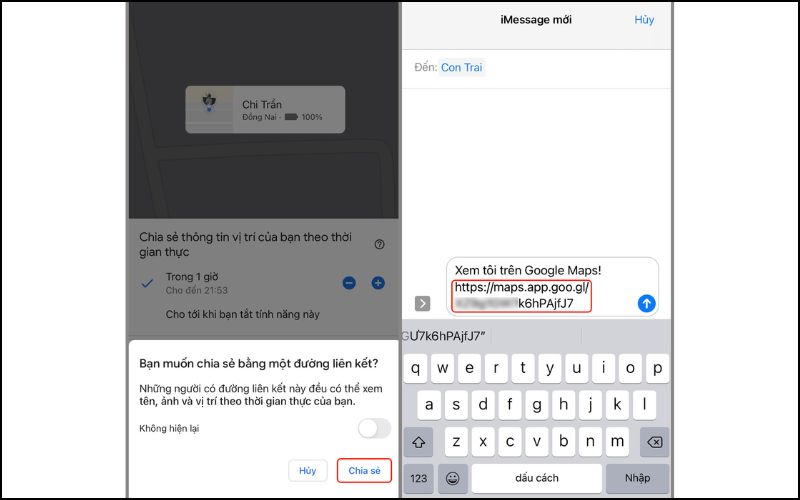
Lúc này định vị bạn muốn chia sẻ sẽ lưu ở dạng liên kết và bạn có thể dễ dàng dán vào mục tin nhắn và gửi cho người cần nhận
Cách gửi định vị trên iPhone
Cách thực hiện: Vào Tìm trên màn hình chính điện thoại iPhone > chọn Cho phép khi dùng ứng dụng > chọn Bắt đầu chia sẻ vị trí. Sau đó bạn chọn người mà bạn muốn gửi vị trí > nhấn Gửi để hoàn tất thao tác chia sẻ. 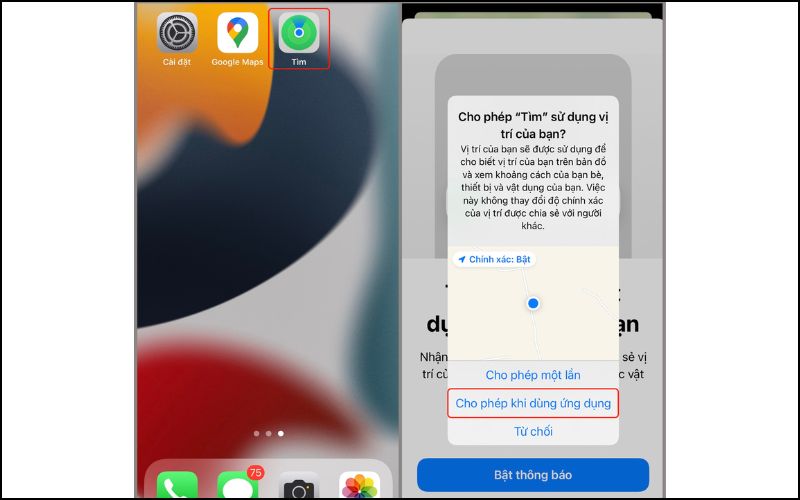
Vào Tìm trên màn hình chính điện thoại iPhone > chọn Cho phép khi dùng ứng dụng
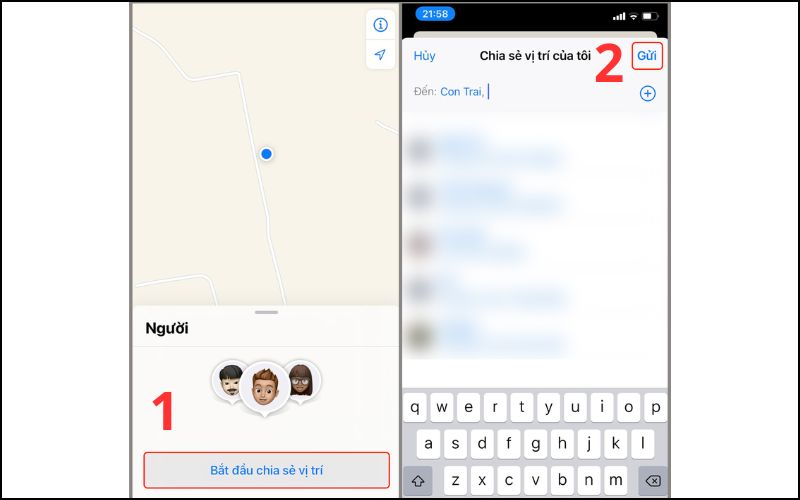
Bắt đầu chia sẻ vị trí. Sau đó bạn chọn người mà bạn muốn gửi vị trí > nhấn Gửi để hoàn tất thao tác chia sẻ
Chia sẻ vị trí với các liên lạc trong Danh bạ
Cách thực hiện: Vào Danh bạ, chọn người liên hệ mà bạn muốn chia sẻ vị trí > chọn Chia sẻ vị trí của tôi > Chọn mốc thời gian bạn muốn chia sẻ (Chia sẻ trong Một giờ, Chia sẻ đến cuối ngày hoặc Chia sẻ Vô hạn) để hoàn tất việc chia sẻ. 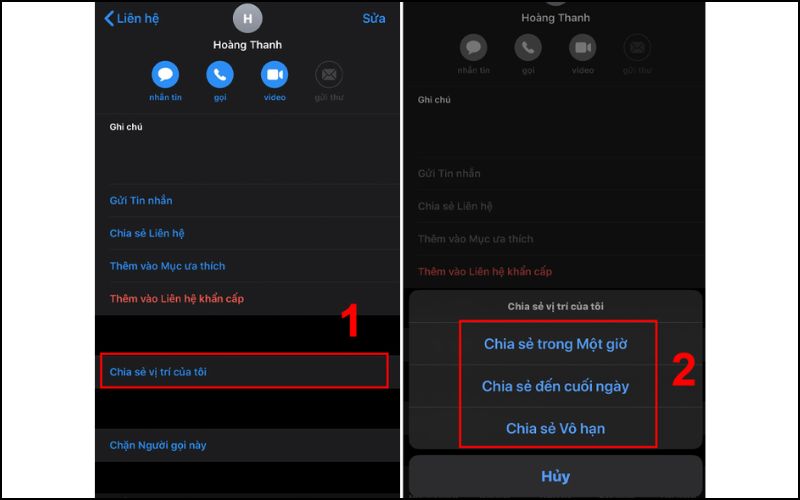
Chọn mốc thời gian bạn muốn chia sẻ
Chia sẻ vị trí thông qua ứng dụng Zalo
Bước 1: Vào Zalo chọn người nhận mà bạn muốn gửi định vị > chọn vào biểu tượng ba chấm phía dưới vùng soạn tin nhắn > chọn Vị trí. 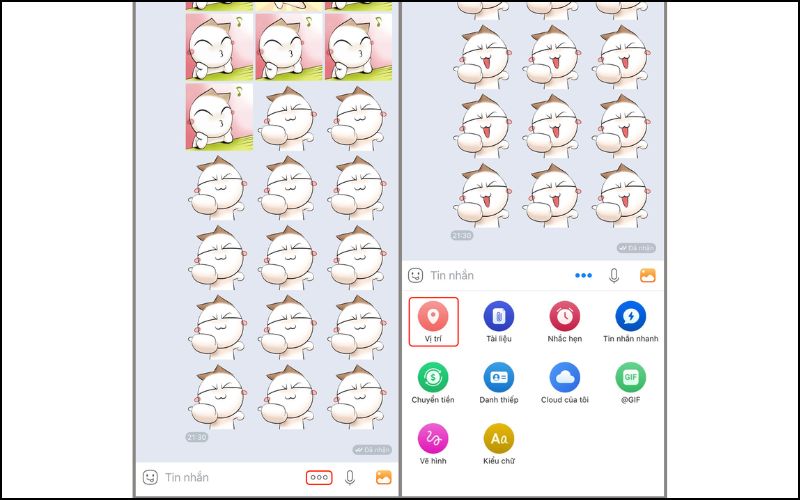
Vào Zalo chọn người nhận mà bạn muốn gửi định vị
Bước 2: Chọn Cho phép khi dùng ứng dụng > chọn tiếp Vị trí hiện tại > chọn Gửi để hoàn tất chia sẻ.
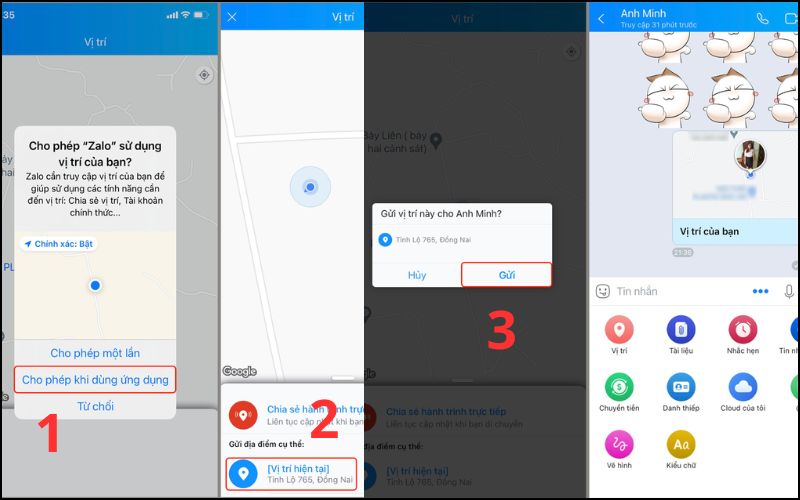
Chọn Cho phép khi dùng ứng dụng > chọn tiếp Vị trí hiện tại > chọn Gửi để hoàn tất chia sẻ.
Chia sẻ vị trí thông qua ứng dụng Messenger
Bước 1: Vào Messenger chọn người nhận mà bạn muốn chia sẻ vị trí > chọn vào biểu tượng dấu + > chọn tiếp vào biểu tượng mũi tên để chia sẻ vị trí. 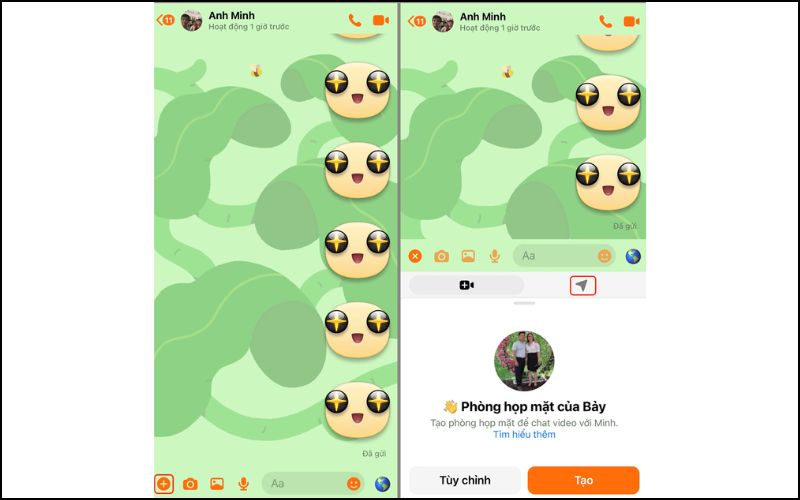
Vào Messenger chọn người nhận mà bạn muốn chia sẻ vị trí > chọn vào biểu tượng dấu +
Bước 2: Messenger sẽ yêu cầu truy cập vị trí của bạn. Bạn chọn Bật > chọn Cho phép khi dùng ứng dụng > chọn Bắt đầu chia sẻ vị trí trực tiếp. Lưu ý: Người nhận sẽ có 60 phút để định vị với vị trí bạn gửi. 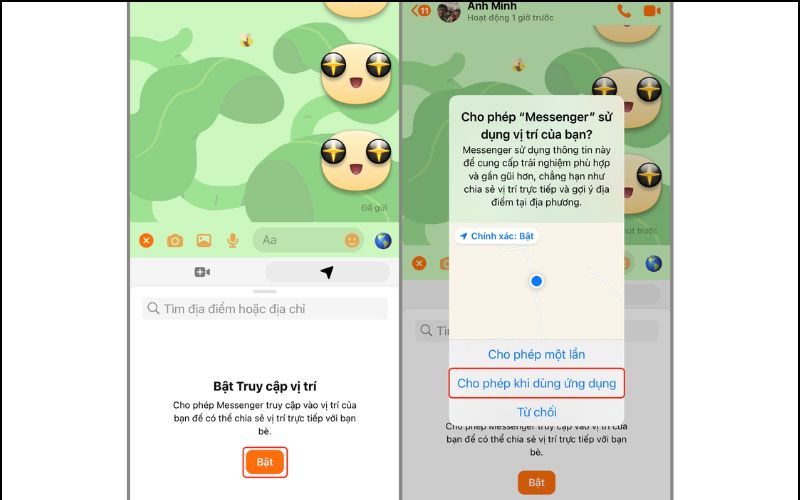
Messenger sẽ yêu cầu truy cập vị trí của bạn. Bạn chọn Bật > chọn Cho phép khi dùng ứng dụng
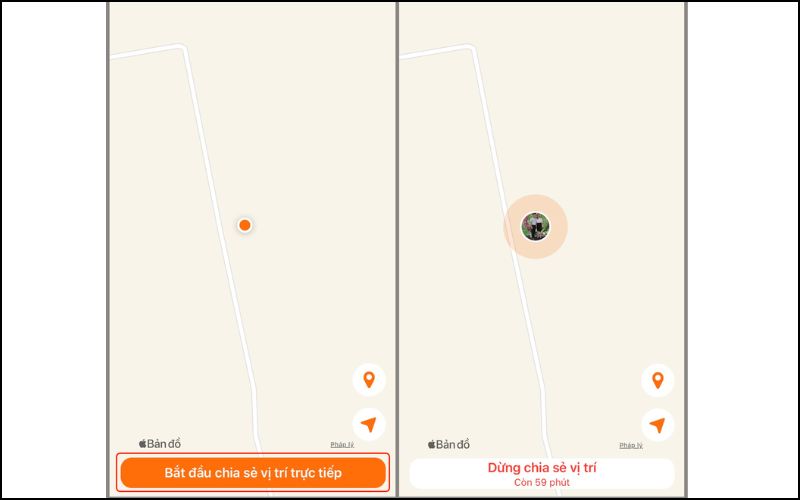
Chọn Bắt đầu chia sẻ vị trí trực tiếp
Dừng chia sẻ vị trí của bạn trên iPhone
Cách thực hiện: Vào Tìm trên điện thoại iPhone, tại đây bạn chọn người mà bạn đang chia sẻ vị trí, kéo xuống phía dưới chọn Dừng chia sẻ vị trí của tôi để dừng quá trình chia sẻ. 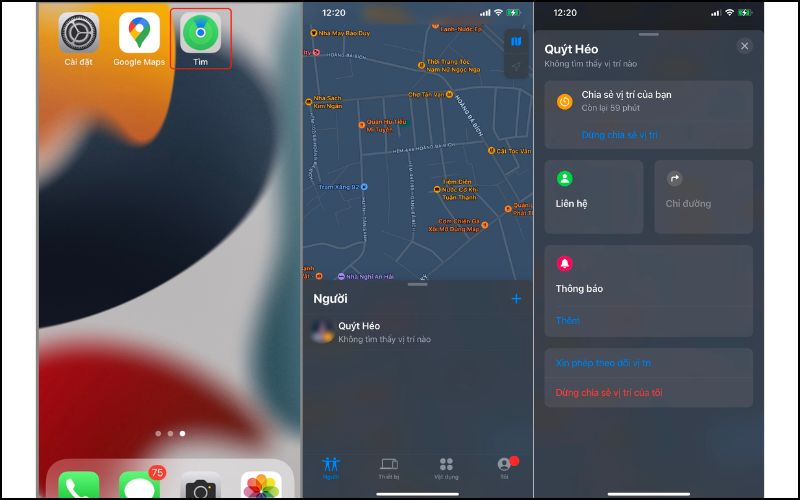
Kéo xuống phía dưới chọn Dừng chia sẻ vị trí của tôi để dừng quá trình chia sẻ
Trên đây là 6 cách đơn giản và nhanh chóng để bạn gửi và dừng chia sẻ định vị trên iPhone. Hy vọng những chia sẻ này hữu ích và giúp bạn dễ dàng kết nối với mọi người mọi lúc mọi nơi. Hãy thử áp dụng ngay hôm nay và chia sẻ mẹo hữu ích này với bạn bè và người thân nhé!
Xem thêm:
- 6 cách nhận biết bị chặn số điện thoại trên iPhone đơn giản
- Cách đặt nhiều ảnh làm hình nền tự thay đổi cho điện thoại iPhone
- 5 cách đẩy nước ra khỏi loa iPhone cực dễ, hiệu quả
Link nội dung: https://mozart.edu.vn/cach-gui-dinh-vi-qua-zalo-tren-iphone-a79667.html