


Bạn đã bao giờ chụp ảnh trên iPhone mà không cần phải chạm tay vào điện thoại chưa? Chỉ cần một khẩu lệnh là chiếc iPhone của bạn sẽ chụp lại một bức ảnh để đời. Trong bài viết sau đây Phúc Anh sẽ hướng dẫn bạn cách chụp ảnh bằng giọng nói trên iPhone - một tính năng đột phá giúp bạn lưu giữ những khoảnh khắc đáng nhớ mà không cần chạm vào điện thoại hay cài thời gian đếm ngược
Tính năng Khẩu Lệnh trên iPhone là gì?
Tính năng khẩu lệnh là một tính năng tuyệt vời có trên các dòng sản phẩm điện thoại iPhone. Với tính năng này thì bạn có thể ra lệnh cho điện thoại làm các hành động khác nhau trong đó có thể giúp bạn chụp ảnh không cần chạm vào điện thoại và không cần phải vội vã tạo dáng trước khi đồng hồ đếm ngược kết thúc
Hướng dẫn cách chụp ảnh bằng giọng nói trên iPhone bằng tính năng khẩu lệnh
Bước 1: Để bắt đầu sử dụng tính năng này, bạn vào mục Cài đặt > chọn ‘Trợ năng’.


Bước 2: Bật tính năng Khẩu lệnh
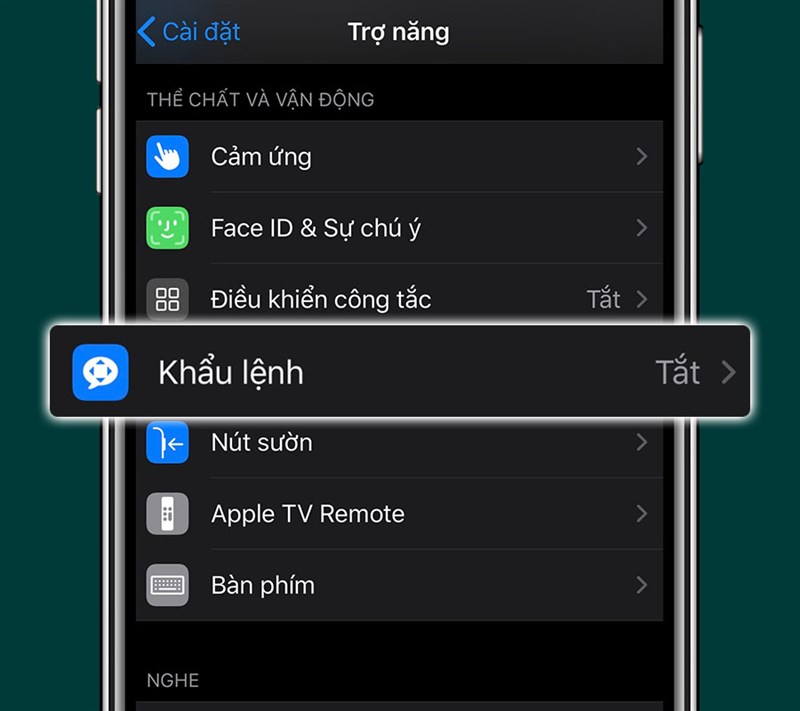

Bước 3: Nhấn vào mục chọn Lệnh > Chọn Tạo lệnh mới.
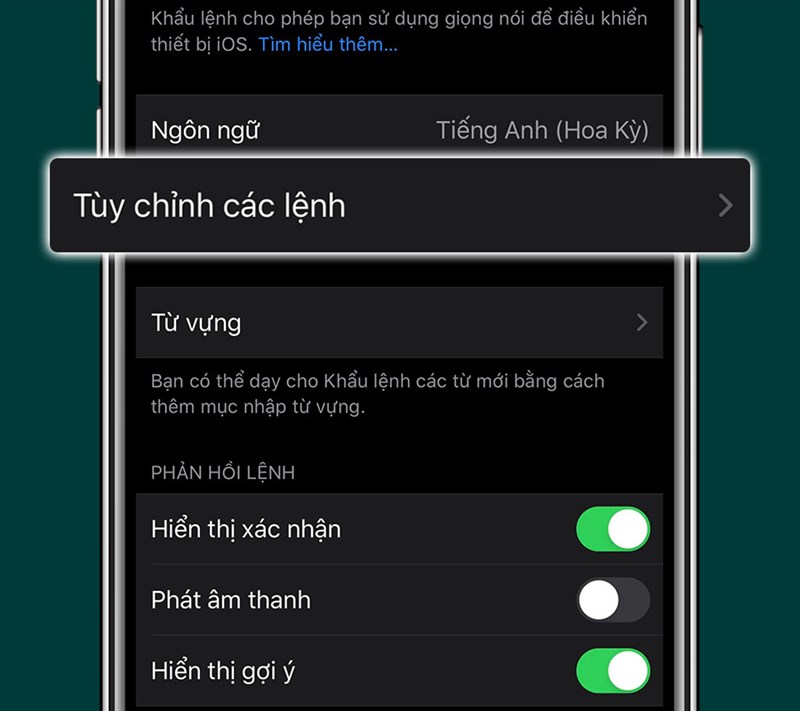

Bước 4: Lúc này bạn hãy xác định một từ hoặc cụm từ bạn muốn dùng để kích hoạt việc chụp hình trên iPhone
Ví dụ bạn sử dụng từ “Cheese” để kích hoạt chụp ảnh trên iPhone. Hãy gõ từ này vào khung ‘Cụm từ’. Và để sử dụng tính năng này hiệu quả, nhất là ở ngoài trời thì bạn cần nói to từ này để điện thoại của bạn có thể nhận diện. Vậy nên hãy chọn một cụm từ mà bạn thoải mái khi phải nói lớn.
Bước 5: Bấm chọn ‘Tác vụ’ > Chọn ‘Chạy cử chỉ tùy chỉnh’.Lúc này bạn tái hiện cử chỉ chụp ảnh trên iPhone và nếu bạn muốn chụp nhiều hình liên tiếp, hãy giữ và vuốt sang trái. Sau đó Nhấn Save ở góc trên cùng bên phải màn hình để hoàn thành bước này.

Bước 6: Nhấn vào Ứng dụng > Camera.

Bước 7: Tại giao diện Khẩu lệnh chọn Lưu lần nữa.

Khi thực hiện thao tác thành công phía trên thanh trạng thái điện thoại sẽ xuất hiện biểu tượng âm thanh như hình bên dưới.

Vậy là bạn đã cài đặt xong việc chụp ảnh bằng giọng nói trên iPhone bằng tính năng khẩu lệnh. Từ lúc này mỗi khi bạn khởi chạy ứng dụng Camera và nói cụm từ bạn đã chọn, iPhone sẽ tự động bật chế độ Chụp ảnh. Điều này cho phép bạn tạo dáng một cách tự nhiên và chụp được nhiều hình hơn trong cùng một thời điểm.
Trên đây mình đã hướng dẫn các bạn cách chụp ảnh bằng giọng nói trên iPhone bằng tính năng khẩu lệnh. Hãy thử ngay để có những bức ảnh đẹp ghi lại các khoảnh khắc cùng bạn bè và gia đình. Chúc bạn thành công và hãy tiếp tục theo dõi các bài viết công nghệ được cập nhật liên tục từ Phúc Anh