


Hiện tại các ứng dụng văn phòng đều hỗ trợ kết nối hoặc nhúng, sao chép nội dung sang nhau để người dùng dễ dàng hơn trong việc xử lý nội dung. Bạn có thể nhúng nội dung PowerPoint vào Word, hoặc sao chép nội dung PowerPoint vào Word rất đơn giản. Bài viết dưới đây sẽ hướng dẫn bạn sao chép nội dung PowerPoint sang file Word rất đơn giản.
Chèn PowerPoint trong Word dưới dạng Object
Bước 1:
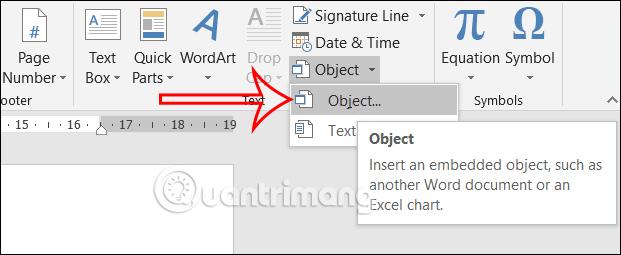
Trong giao diện Word bạn nhấn vào mục Insert rồi nhìn xuống bên dưới, nhấn vào mục Object rồi chọn Object để chèn tập tin
Bước 2:
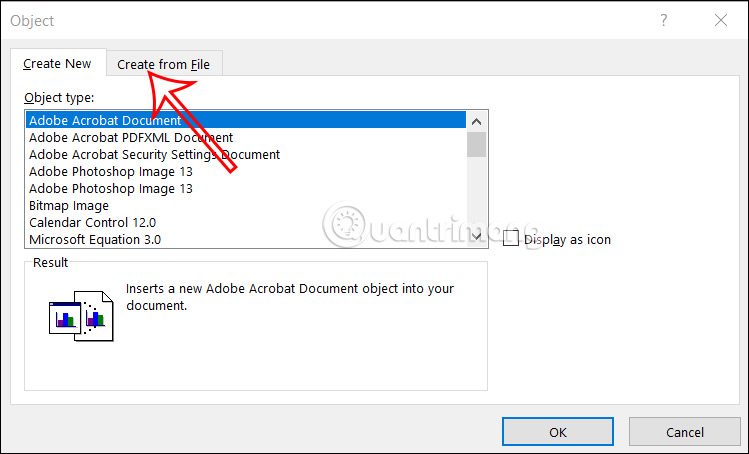
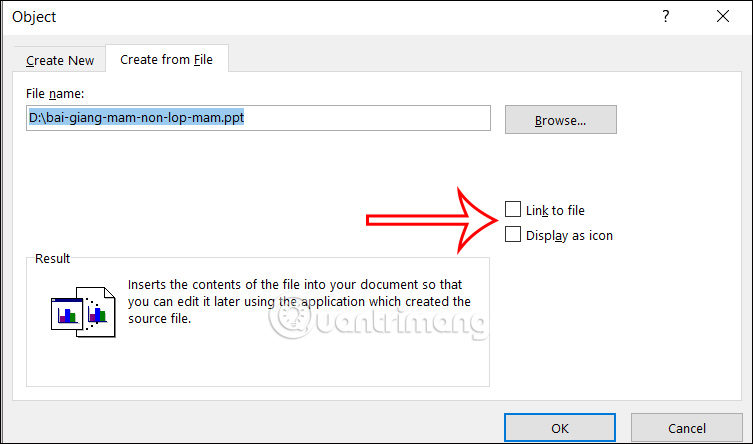
Hiển thị giao diện để chúng ta lựa chọn tập tin chèn vào Word. Tại đây người dùng nhấn vào tab Create from File để lựa chọn file.
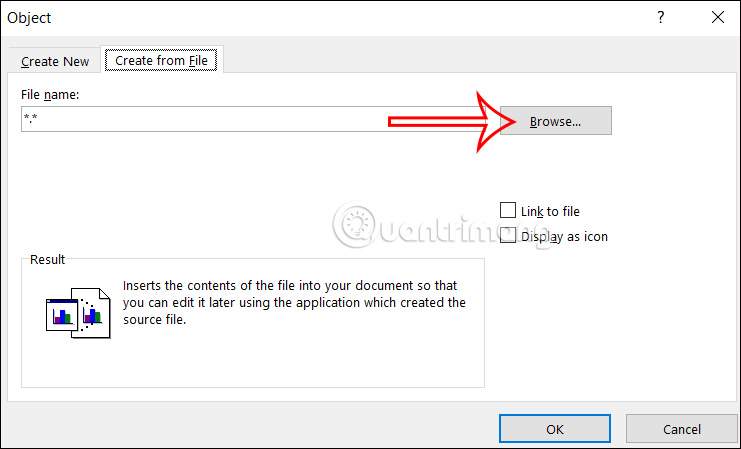
Tiếp đến bạn nhấn vào Browse để chèn tập tin PowerPoint vào trong Word.
Bước 3:
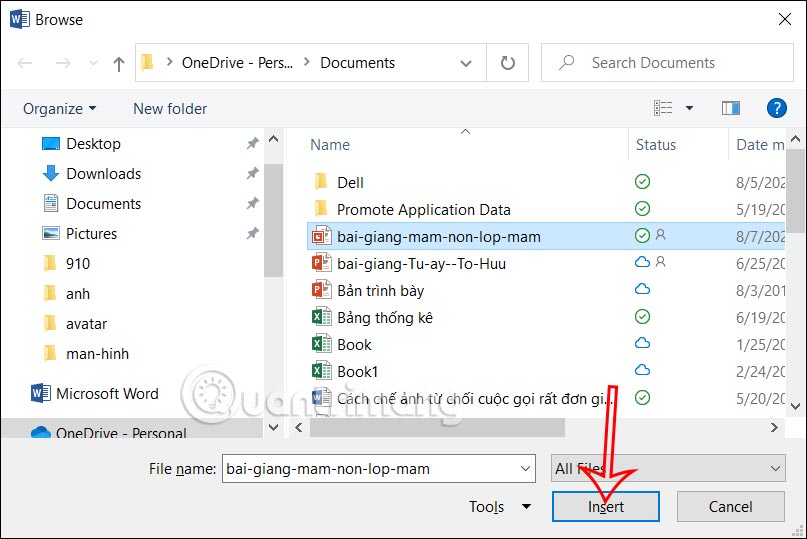
Lúc này người dùng sẽ tìm tới thư mục chứa tập tin PowerPoint mà mình muốn chèn vào trong Word. Nhấn vào tập tin PowerPoint muốn chèn rồi nhấn Insert để chèn vào Word.
Bước 4:
Tiếp đến bạn sẽ nhìn thấy lựa chọn Link to file để khi nội dung file PowerPoint thay đổi thì tập tin trong Word cũng sẽ thay đổi theo.
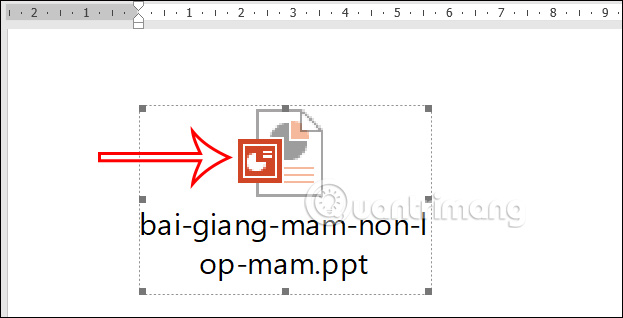
Nếu bạn chọn Display as icon thì tập tin PowerPoint hiển thị dưới dạng file PowerPoint như hình dưới đây.
Chèn slide nội dung PowerPoint vào Word
Bước 1:
Chúng ta mở slide PowerPoint rồi tìm tới slide nội dung mà người dùng muốn chèn vào Word. Tiếp đến chúng ta nhấn chuột phải vào slide rồi chọn Copy.
Bước 2:
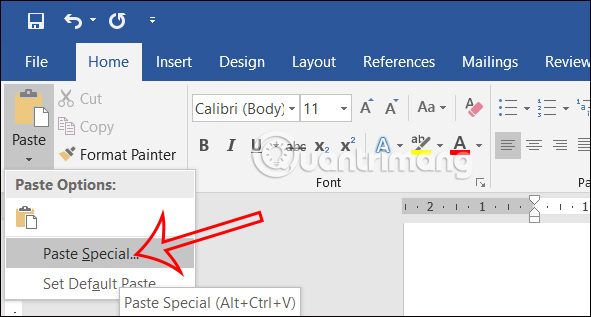
Chuyển sang giao diện Word, chúng ta nhấn vào công cụ Paste rồi chọn tiếp Paste Special.
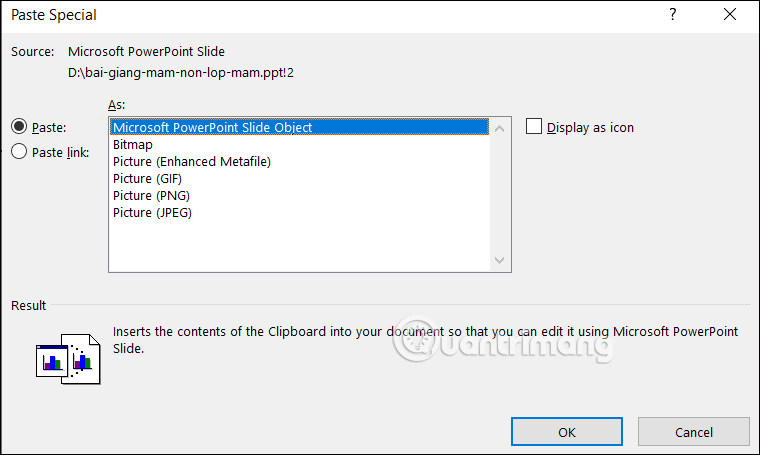
Hiển thị giao diện mới, người dùng chọn Microsoft PowerPoint Slide Object trong danh sách hiển thị ở hộp thoại Paste Special này.
Cũng tại đây khi bạn nhấn Paste link thì tập tin PowerPoint sẽ hiển thị nội dung ngay khi cập nhật slide. Paste chỉ hiển thị nội dung slide hiện tại và không đổi nếu slide PowerPoint gốc có thay đổi. Display as icon cũng hiển thị dưới dạng icon PowerPoint.
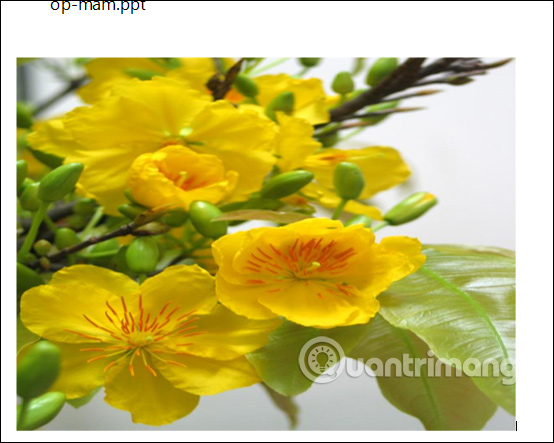
Kết quả slide nội dung PowerPoint cũng hiển thị trong Word.
Cách Xuất PowerPoint handout sang Word
Bước 1:
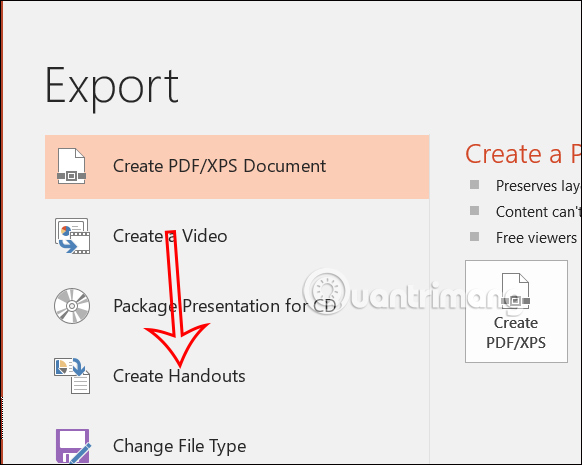
Bạn mở tập tin PowerPoint muốn chèn sang Word rồi nhấn vào File rồi chọn Export trong danh sách hiển thị.
Tiếp tục nhìn sang nội dung bên cạnh bạn nhấn vào Create Handouts.
Bước 2:
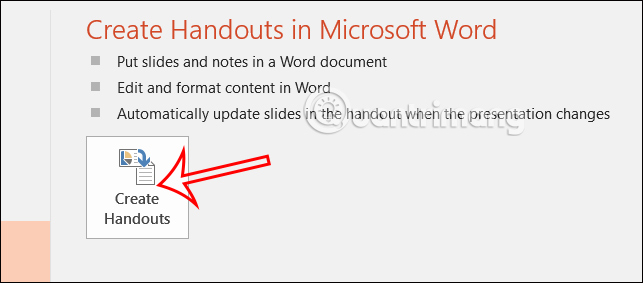
Tại tùy chọn này người dùng nhấn vào Create Handouts để tạo.
Lúc này hiển thị giao diện các tùy chọn bố cục slide mà bạn muốn chèn vào trong Word. Sau đó nhấn OK để tiếp tục.
Kết quả bạn sẽ nhìn thấy từng trang slide hiển thị trong Word như hình dưới đây, hiển thị dưới giao diện mà người dùng đã lựa chọn.