


Trong khi làm việc với PowerPoint, bạn có 2 file PowerPoint có cùng chủ đề và bạn đang muốn gộp 2 file PowerPoint thành 1 để bài thuyết trình của bạn đầy đủ hơn. Cách ghép file PowerPoint cũng khá đơn giản, nếu bạn chưa biết cách ghép file PowerPoint, gộp 2 file PowerPoint thành 1, vậy mời bạn cùng tham khảo bài viết mà PowerPoint.com.vn chia sẻ với bạn dưới đây nhé.

Dưới đây PowerPoint.com.vn chia sẻ với bạn các cách ghép file PowerPoint, gộp 2 file PowerPoint thành 1, mời bạn cùng theo dõi nhé.
Cách 1: Cách ghép file PowerPoint sử dụng Reuse Slides
Sử dụng Reuse Slides để gộp 2 file PowerPoint thành 1 là cách ghép file PowerPoint nhanh chóng và đơn giản. Bạn thực hiện như sau:
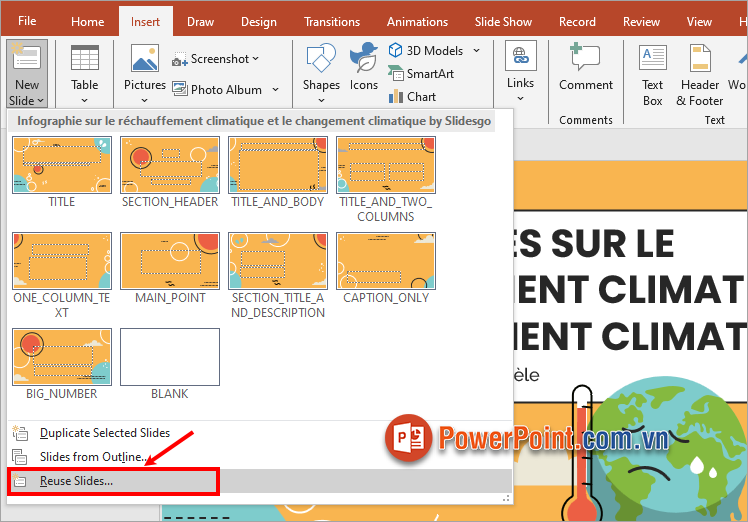
Bước 1: Trên file PowerPoint cần gộp thêm file PowerPoint khác, bạn chọn Insert ➔ New Slide ➔ Reuse Slides.
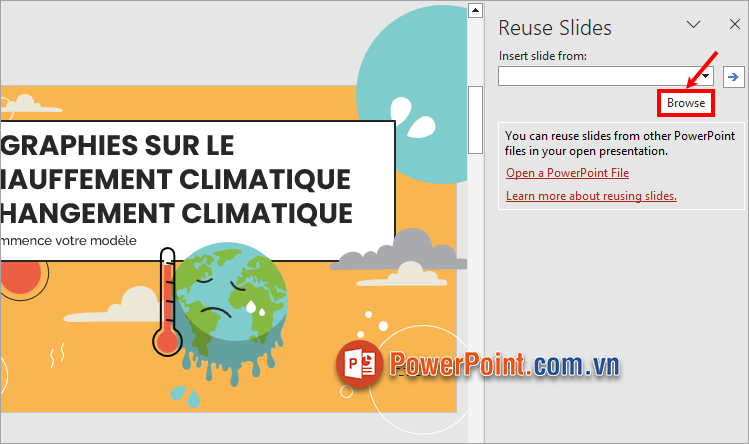
Bước 2: Xuất hiện phần Reuse Slides ở phía bên phải PowerPoint, bạn chọn Browse.
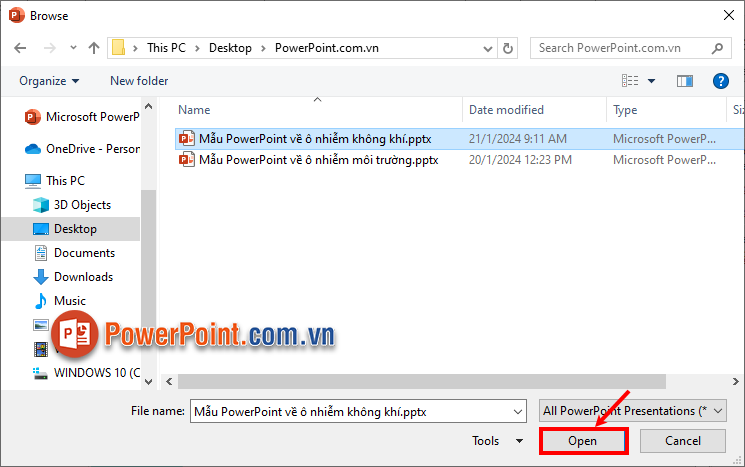
Bước 3: Trong cửa sổ Browse, bạn chọn đến file PowerPoint cần gộp và chọn Open.
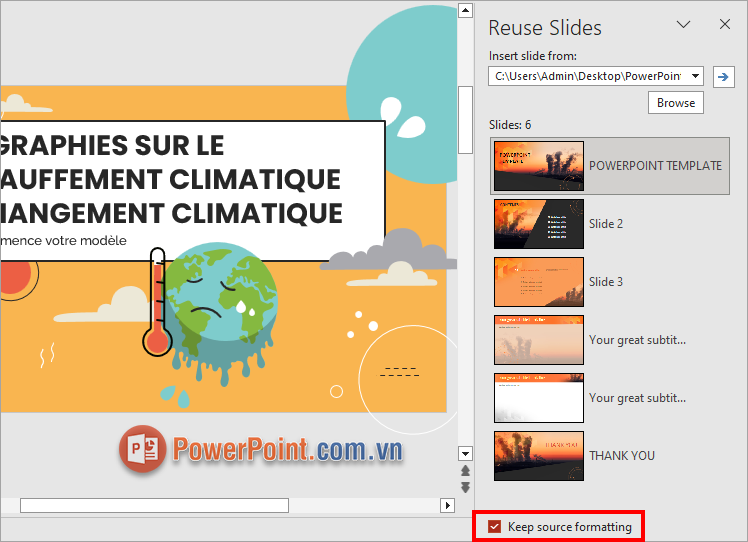
Bước 4: Lúc này các slide trong PowerPoint bạn vừa thêm vào sẽ được hiển thị tại Reuse Slides. Nếu muốn giữ nguyên định dạng các slide bạn tích chọn vào Keep sourse formatting.
Bước 5: Nếu muốn thêm slide nào vào PowerPoint bạn nhấn chuột phải vào slide đó và chọn Insert Slide.

Nếu bạn muốn ghép file PowerPoint đó vào PowerPoint hiện tại (thêm tất cả các slide), bạn chỉ cần nhấn chuột phải vào slide bất kỳ và chọn Insert All Slides.

Như vậy bạn đã gộp 2 file PowerPoint thành 1 nhanh chóng và dễ dàng.

Cách 2: Cách ghép file PowerPoint sử dụng Copy & Paste
Sử dụng Copy & Paste là tính năng sao chép và dán quá quen thuộc với những bạn thường xuyên sử dụng các ứng dụng văn phòng Office. Đây cũng là một cách giúp bạn ghép file PowerPoint, gộp 2 file PowerPoint thành 1 nhanh chóng.
Bước 1: Mở file PowerPoint cần ghép sang PowerPoint khác, tiếp theo bạn cần chọn một hay nhiều slide cần ghép tại phần hiển thị phía bên trái PowerPoint bằng cách nhấn giữ phím Ctrl và chọn slide.

Nếu bạn muốn ghép tất cả slide bạn chọn một slide bất kỳ và chọn Ctrl + A để chọn tất cả slide trong file PowerPoint.

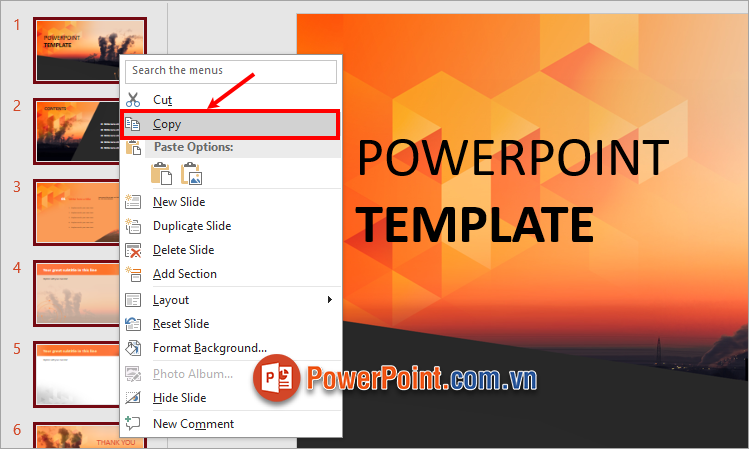
Bước 2: Nhấn chuột phải vào những slide đã chọn và chọn Copy, hoặc bạn có thể nhấn tổ hợp phím tắt Ctrl + C để sao chép các slide.
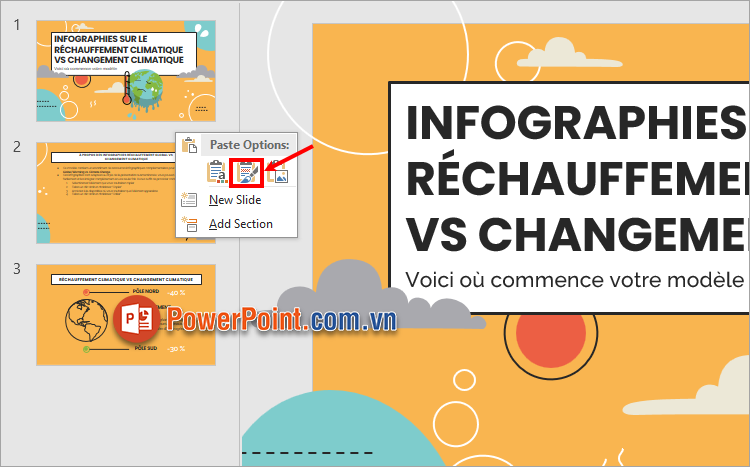
Bước 3: Mở file PowerPoint còn lại, nhấn chuột phải vào vị trí cần ghép PowerPoint bạn đã sao chép và chọn Paste, hoặc bạn nhấn tổ hợp phím tắt Ctrl + V để dán các slide đã sao chép ở file PowerPoint ban đầu.
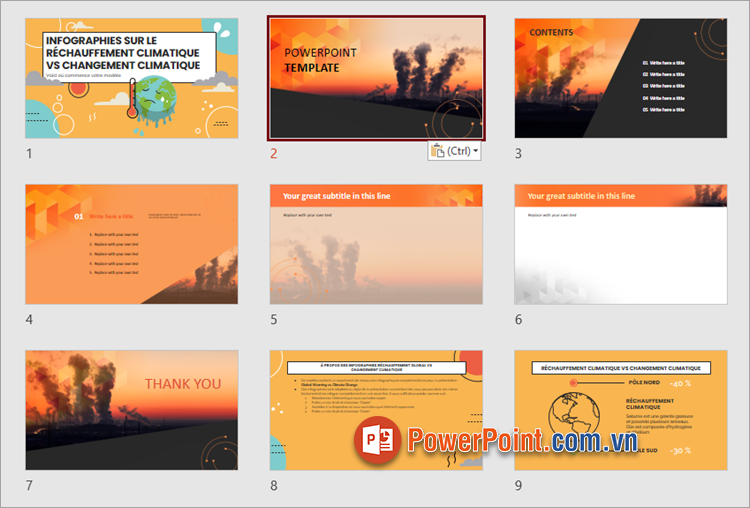
Như vậy bạn đã nhanh chóng gộp 2 file PowerPoint thành 1.
Trên đây PowerPoint.com.vn đã chia sẻ với bạn những cách ghép file PowerPoint, gộp 2 file PowerPoint thành 1. Như vậy chỉ với những bước rất đơn giản, bạn đã nhanh chóng gộp 2 file PowerPoint lại, hay ghép thêm 1 hay 1 vài slide vào PowerPoint. Hi vọng bài viết này sẽ thật sự hữu ích với bạn, cảm ơn bạn đã quan tâm và theo dõi bài viết này.