


Kiểm tra ổ cứng SSD hay HDD trên laptop và máy tính bằng những thao tác đơn giản nào ?
Dùng các phần mềm nào hỗ trợ kiểm tra ổ cứng laptop là SSD hay HDD?
Thời buổi công nghệ tiên tiến ai cũng sở hữu cho mình chiếc laptop hoặc máy tính để phục vụ cho học tập và công việc. Bạn nên trang bị cho mình những kiến thức cơ bản về kiểm tra máy tính của mình hơn. Nó không quá khó khăn phức tạp như bạn nghĩ đâu, chỉ cần bạn nhín chút thời gian của mình ra để tìm hiểu thì chắc hẳn những kiến thức cần thiết chẳng bao giờ là thừa.
Bài viết hôm nay sẽ hướng dẫn cho các bạn cách xem ổ cứng là HDD hay SSD trên laptop và máy tính của mình, ngoài ra cũng có một số phần mềm hỗ trợ cho các bạn cách kiểm tra ổ cứng của mình. Để đảm bảo rằng lưu trữ dữ liệu luôn được ổn định và tuổi thọ của ổ cứng.
Hãy cùng mình tham khảo qua bài viết này để bổ sung cho mình những kiến thức cần thiết nhé !!
1. Cách kiểm tra ổ cứng SSD hay HDD trên máy tính và laptop
Sử dụng công cụ Task Manager
Bước 1: Mở trình quản lý tác vụ Task Manager ( Xem hướng dẫn )
Bước 2: Trong cửa sổ Task Manager → chuyển qua tab Performance.
Bước 3: Ở đây, bạn sẽ thấy thông tin các ổ đĩa trên máy tính. Bên dưới ổ đĩa sẽ hiển thị phân loại ổ đĩa là SSD hay HDD. Bạn có thể click vào từng ổ đĩa để xem thêm các thông tin khác như dung lượng , tốc độ đọc ghi, thời gian phản hồi, …

Kiểm tra thông qua Optimize Drives
Bước 1: Bạn hãy bấm chọn vào Start → bấm Optimize vào ô tìm kiếm
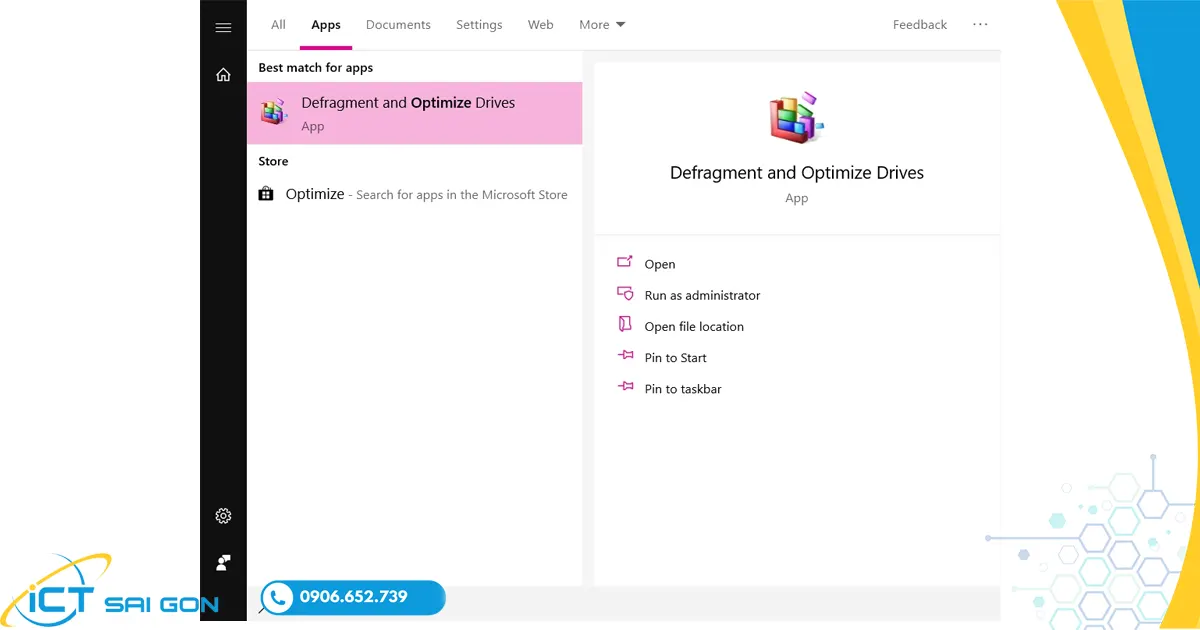
Bước 2: Trong cửa sổ hiện ra, nhấn chọn Defragment and Optimize Drvier
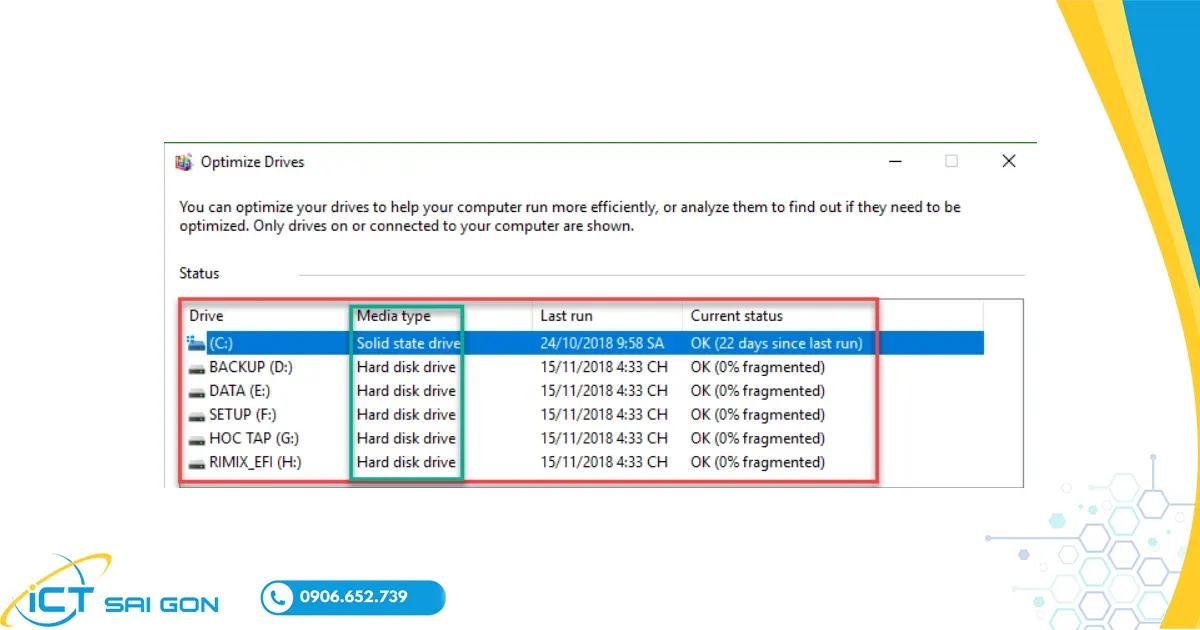
Bước 3: Hộp thoại Optimize Drives sẽ được xuất hiện. Bạn để ý cột Media type
- Solid state drive : Là ổ SSD
- Hard disk drive: Là ổ HDD
2. Cách kiểm tra ổ cứng SSD hay HDD bằng phần mềm hỗ trợ
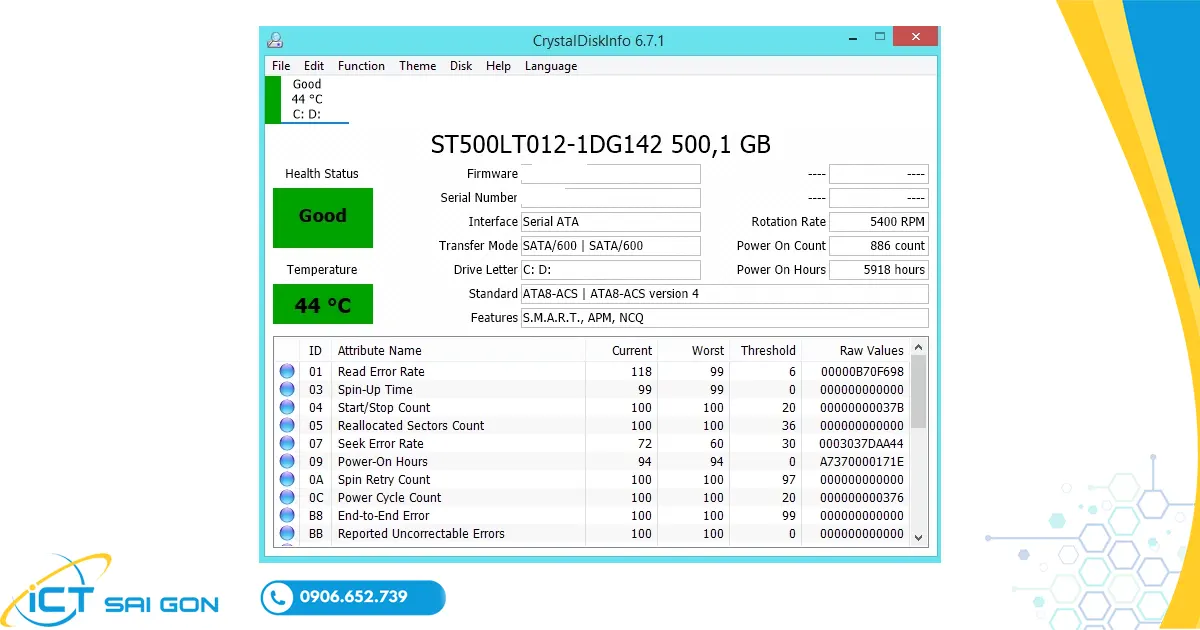
Phần mềm Crystal Disk Info
Bạn có thể tải phần mềm kiểm tra dung lượng ổ cứng bằng đường link: https://taimienphi.vn/download-crystaldiskinfo-2036
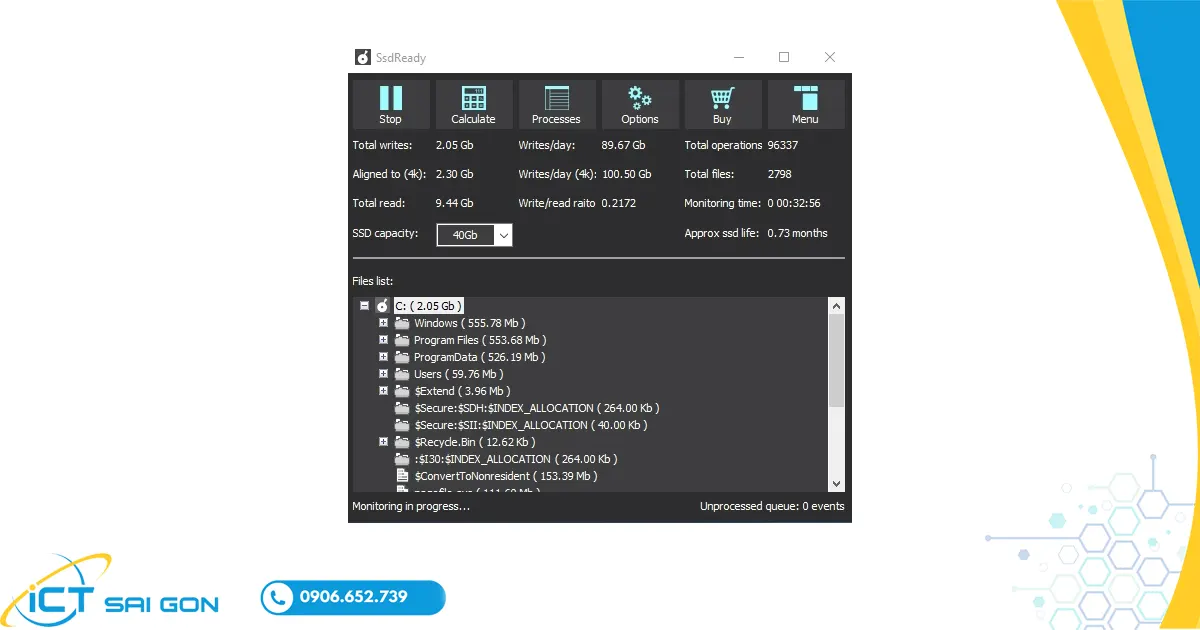
Phần mềm SSD Ready
Bạn có thể tải phần mềm kiểm tra ổ cứng laptop bằng đường link: https://taimienphi.vn/download-ssd-ready-32753
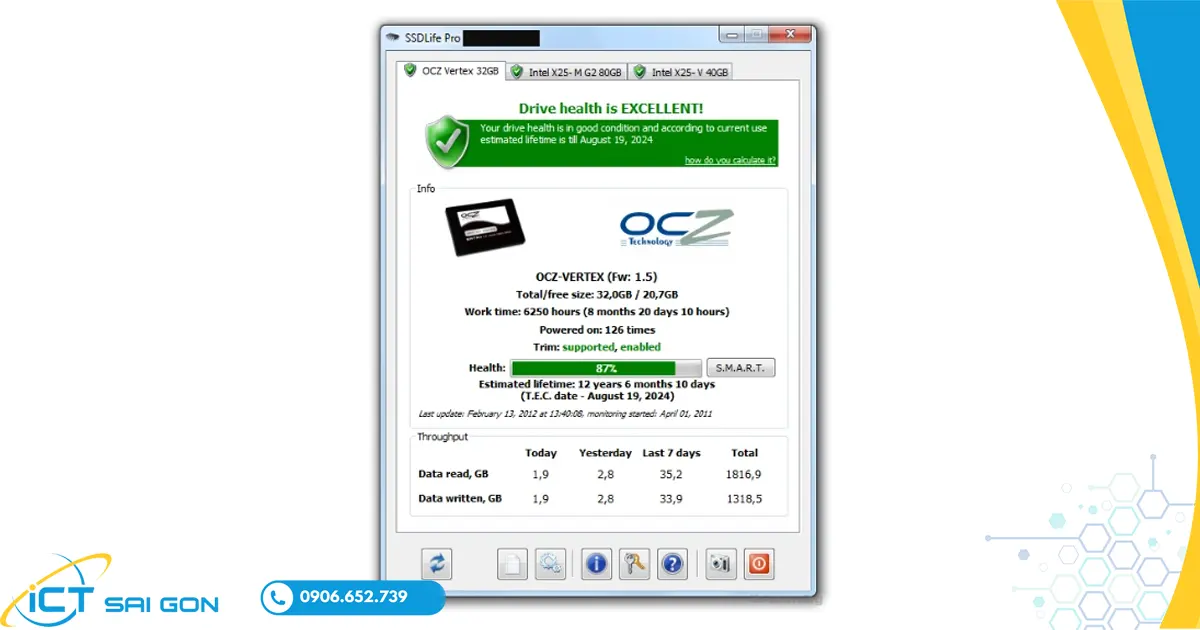
Phần mềm SSD Life Pro
Bạn có thể tải phần mềm kiểm tra ổ cứng bằng đường link: https://taimienphi.vn/download-ssdlife-pro-8516
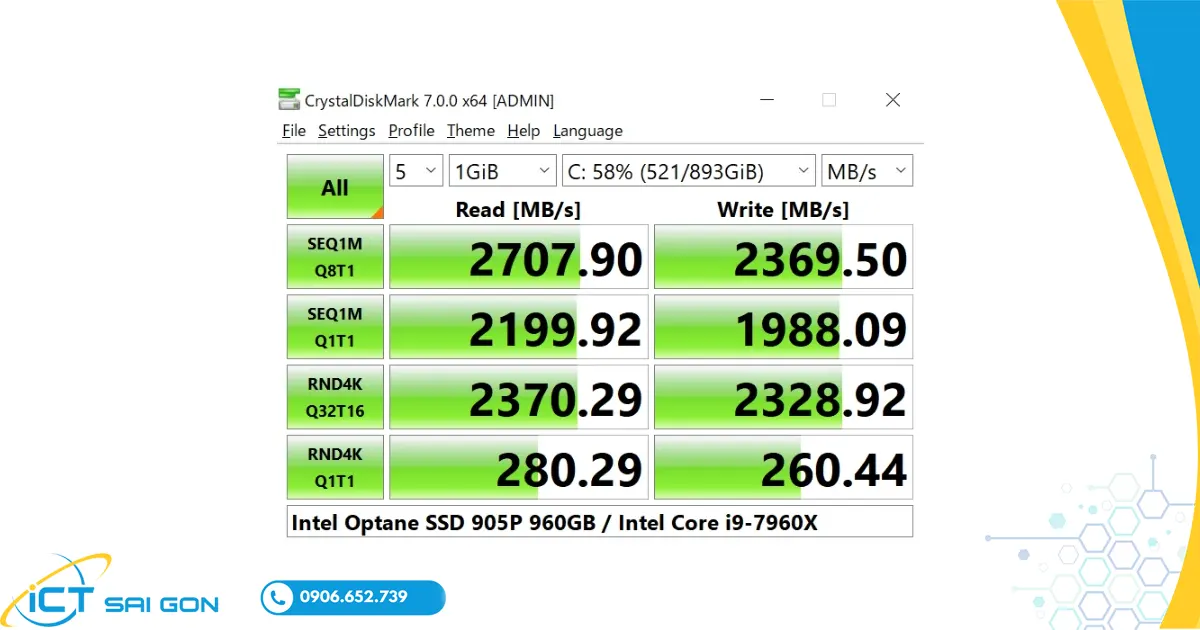
Phần mềm kiểm tra ổ cứng HDD Crystal Disk Mark
Bạn có thể tải phần mềm xem thông tin ổ cứng laptop bằng đường link: https://taimienphi.vn/download-crystaldiskmark-7518
3. Tại sao nên kiểm tra ổ cứng trên máy của mình?
Việc bạn test ổ cứng laptop của máy mình đang hoạt động với công suất như thế nào, ổ cứng có gặp vấn đề khi hoạt động hay không để sửa chữa nó kịp thời. Khi so sánh Ổ cứng SSD và HDD, thì chúng ta sẽ thấy máy tính sử dụng ổ cứng SSD khởi động máy rất nhanh chỉ mất vài giây, còn ổ cứng HDD thì mất tầm khoản 1 2 phút. Khi bạn sử dụng các phần mềm hoặc các ứng dụng đồ họa hay chơi game thì ổ SSD đem lại tốc độ nhanh cho bạn hơn.
Bên cạnh đó, theo lời khuyên của các kỹ thuật viên công nghệ, bạn nên ưu tiên sử dụng ổ đĩa SSD để cài win và cài đặt các ứng dụng, còn ổ HDD sẽ được sử dụng để lưu trữ tập tin, dữ liệu. Đây là mẹo giúp bạn tối ưu hiệu suất của từng loại ổ đĩa để giúp máy tính hoạt động tốt hơn.
Xem thêm: Các loại ổ cứng SSD thông dụng nhất hiện nay
Kết luận
Bài viết trên vừa chia sẻ cho các bạn một số kiến thức về Cách Kiểm Tra Ổ Cứng SSD hay HDD Trên Laptop Và Máy Tính rồi đấy. Bên cạnh là những phần mềm hỗ trợ bạn kiểm tra máy. Cảm ơn các bạn đã quan tâm đến bài viết của mình ạ! Chúc các bạn thành công !
Để có thể cùng nhau trao đổi những vấn đề và thắc mắc về kỹ thuật, bạn hãy tham gia Fanpage TẠI ĐÂY để đội ngũ kỹ thuật có nhiều năm trong kinh nghiệm hỗ trợ bạn.