


Để thực hiện các thao tác như tạo, ghi Macro và các công việc hữu ích khác trong Word, bạn cần phải có tab Developer trên thanh Ribbon. Hãy cùng khám phá cách lấy tab Developer và bắt đầu sử dụng. Bài viết sẽ hướng dẫn chi tiết cho bạn.
I. Những lợi ích khi mở tab và sử dụng Developer trong Word
Việc sử dụng thanh Developer trong Word là một xu hướng phổ biến, giúp bạn lập trình các thao tác như VBA, Macro, và thêm dữ liệu từ trang Web, Excel, Powerpoint, Outlook vào trang tính của bạn với nhiều lợi ích:
- Tăng tốc độ xử lý trên Word
- Hỗ trợ lập các báo cáo tự động
- Điều khiển các chương trình khác như Excel, Power Point, Outlook…
- Biến file Word thành ứng dụng chuyên nghiệp
II. Thêm thanh Developer trong Word 2010, 2013, 2016
1. Hướng dẫn nhanh
Mở tệp Word > Chọn thẻ File > Tùy chọn > Trong hộp thoại xuất hiện > Chọn Mục Customize Ribbon > Chuyển đến phần Customize Ribbon > Đánh dấu vào ô Developer > Nhấn OK để thêm thanh Developer vào Word.
2. Hướng dẫn chi tiết
Bước 1: Mở tệp Word > Chọn thẻ File.

Mở tệp Word > Chọn thẻ File
Bước 2: Click vào Mục lựa chọn.
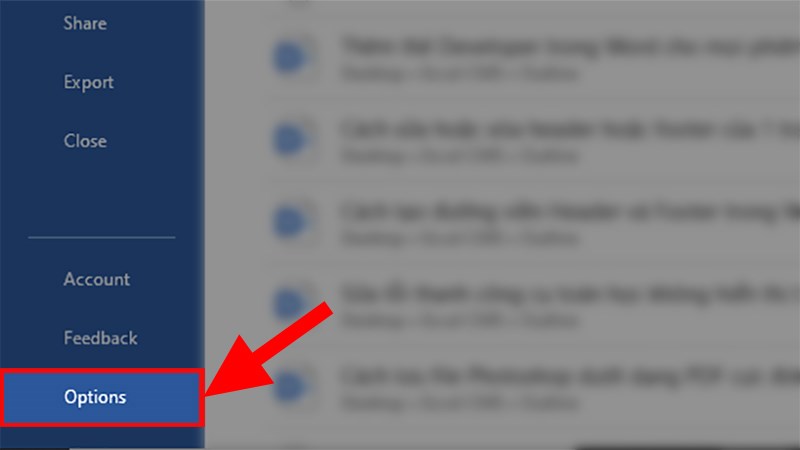
Chọn Mục lựa chọn
Bước 3: Trong hộp thoại xuất hiện > Chọn Mục Customize Ribbon.
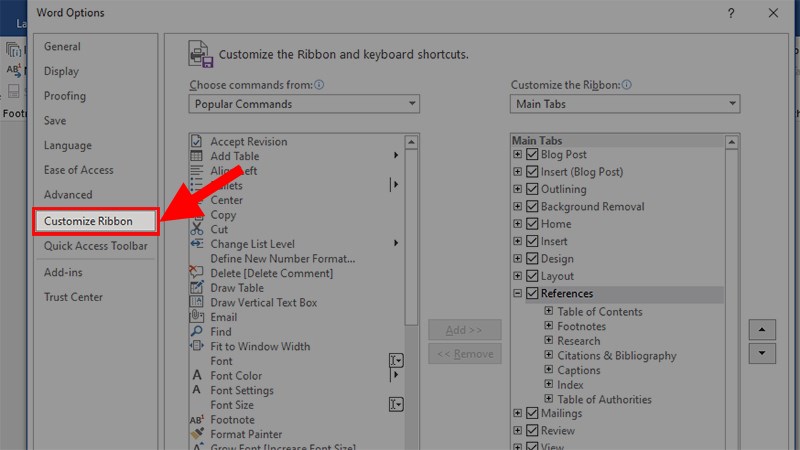
Trong hộp thoại xuất hiện > Chọn Mục Customize Ribbon
Bước 4: Chuyển đến phần Customize Ribbon > Đánh dấu vào ô Developer > Bấm OK để thêm thanh Developer vào Word.
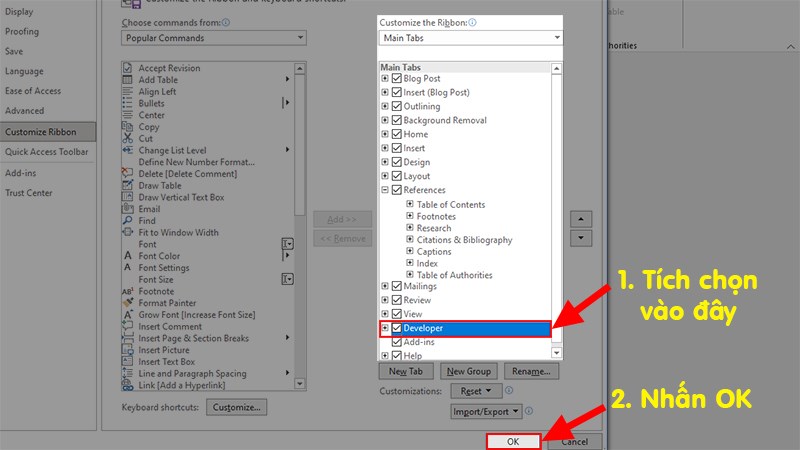
Chuyển đến phần Customize Ribbon > Đánh dấu vào ô Developer > Bấm OK để thêm thanh Developer vào Word
Bước 5: Kết quả sau khi thêm thanh Developer thành công trong Word.
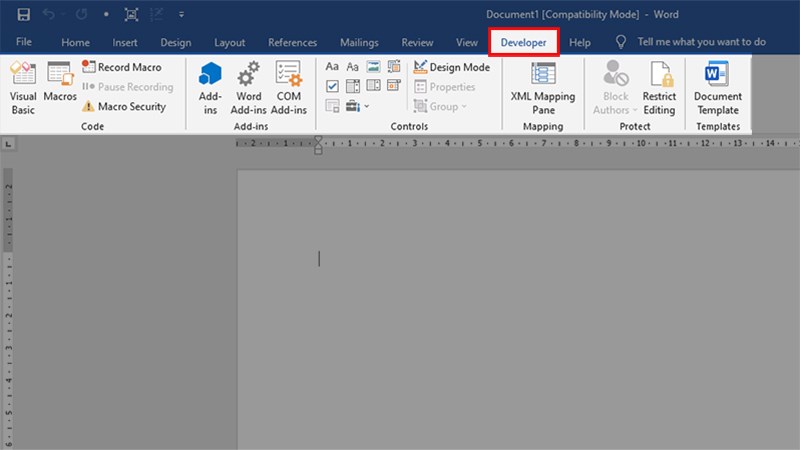
Kết quả sau khi thêm thanh Developer thành công trong Word
Các mẫu iPhone độc đáo có sẵn tại Mytour
III. Hướng dẫn thêm tab Developer trong Word 2007
1. Hướng dẫn nhanh
Mở tệp Word > Nhấn vào Nút Microsoft > Tùy chọn Word > Trong hộp thoại hiện lên > Chọn Mục Customize Ribbon > Đến phần Customize Ribbon > Đánh dấu vào ô Developer > Nhấn OK để thêm thanh Developer vào Word.
2. Hướng dẫn chi tiết
Bước 1: Mở tệp Word > Nhấn vào Nút Microsoft > Chọn Cài đặt Word.
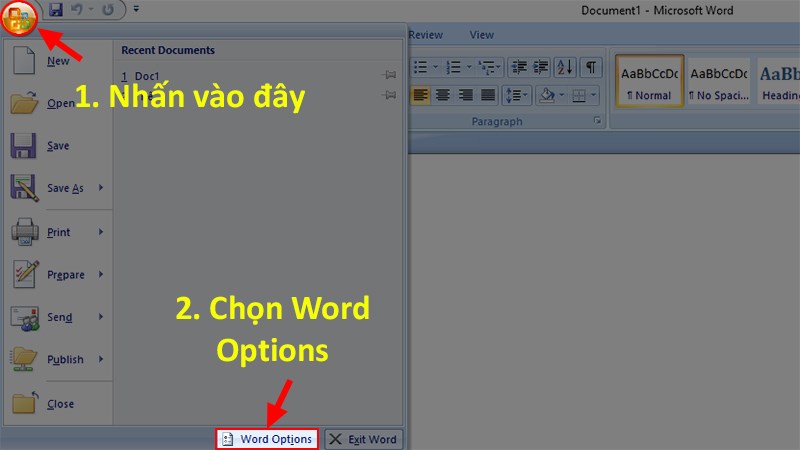
Mở tệp Word > Nhấn vào Nút Microsoft > Chọn Cài đặt Word
Bước 2: Trong hộp thoại hiện lên > Chọn Mục Customize Ribbon.
Trong hộp thoại xuất hiện > Lựa chọn mục Customize Ribbon
Bước 3: Đến phần Customize Ribbon > Đánh dấu vào hộp Developer > Bấm Đồng ý để thêm thanh Developer trong Word.
Đến mục Customize Ribbon > Đánh dấu vào ô Developer > Bấm Đồng ý để thêm thanh Developer trong Word
IV. Mở thẻ Visual Basic, Control Toolbox trong Word 2003
Hãy thực hiện các bước như sau: chọn View > Chọn Toolbar > Tiếp theo, chọn Visual Basic, và Control Toolbox.
V. Mở tab Developer trên MacOS
1. Hướng dẫn nhanh
Bước đầu, click vào thẻ Word > Chọn Preferences > Trong phần Authoring, hãy tìm Ribbon & Toolbar > Cuối cùng, kéo xuống dưới cùng và đánh dấu chọn Developer để thêm thẻ Developer vào Word.
2. Hướng dẫn chi tiết
Bước 1: Chọn thẻ Word > Chọn Preferences.
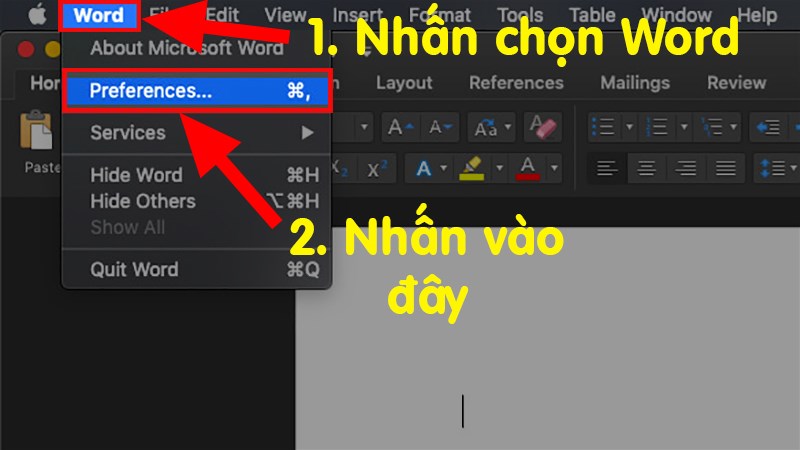
Chọn thẻ Word > Chọn Preferences
Bước thứ hai, vào mục Authoring > Chọn Ribbon & Toolbar.
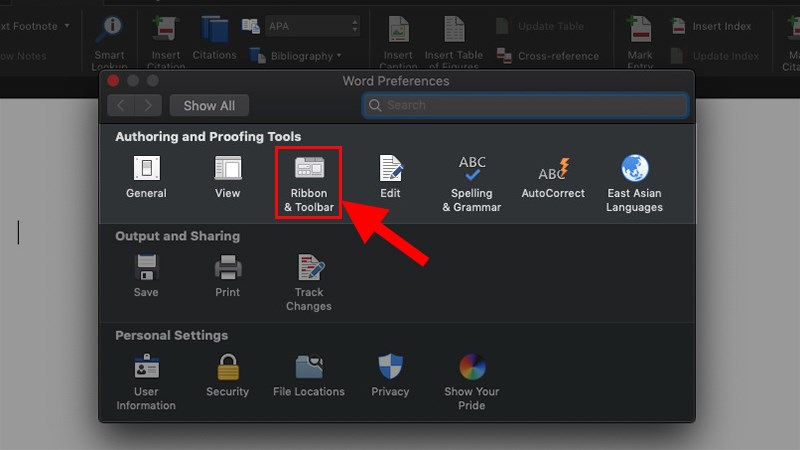
Tại mục Authoring > Chọn Ribbon & Toolbar
Bước thứ ba, bên dưới Customize the Ribbon > Cuộn xuống cuối cùng > Đánh dấu chọn Developer > Bấm Save để thêm thẻ Developer vào Word.
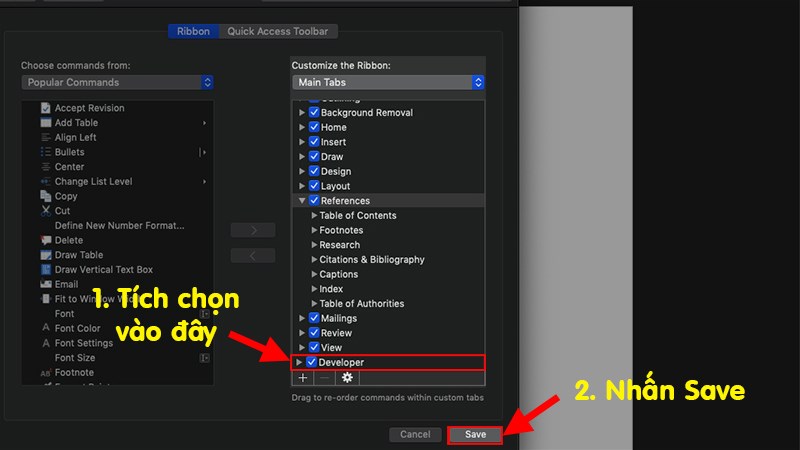
Ở phần Customize the Ribbon > Cuộn xuống cuối cùng > Đánh dấu chọn Developer > Bấm Save để thêm thẻ Developer vào Word
Dưới đây là những bước đơn giản và nhanh chóng để bạn có thể hiển thị tab Developer trong Word. Nếu cần thêm thông tin hoặc có câu hỏi, hãy để lại bình luận phía dưới. Chúc bạn thành công!